荣耀手机怎么关闭屏幕朗读功能
在日常使用荣耀手机时,屏幕朗读功能为视障用户或需要辅助阅读的人群提供了极大的便利。然而,某些情况下,用户可能希望临时关闭这一功能,以避免不必要的语音干扰。本文将详细介绍荣耀手机屏幕朗读功能的关闭方法,帮助用户灵活掌控设备的辅助功能设置,提升使用体验。
软件介绍
荣耀手机的屏幕朗读功能,亦称“语音助手”或“语音输出”,是一项旨在为视觉受限或需要辅助阅读的用户提供便捷的语音阅读服务的辅助功能。该功能可以将屏幕上的文字内容转化为语音,帮助用户更轻松地获取信息。对于普通用户而言,偶尔需要关闭此功能,以避免在不需要时被语音提示打扰。本指南将系统讲解荣耀手机屏幕朗读的开启与关闭操作流程,确保每位用户都能快速找到解决方案,灵活使用辅助功能。
荣耀手机屏幕朗读功能的亮点
荣耀手机的屏幕朗读功能具有多项实用特性,旨在提升用户的便捷性与操作体验:
- 一键启用与禁用:通过快捷手势或设置菜单,用户可以快速开启或关闭屏幕朗读,无需繁琐操作。
- 智能识别内容:支持识别多种文本内容,包括网页、电子书、短信等,确保语音输出的内容准确无误。
- 个性化语音设置:用户可以调节语音速度、音调和音量,满足不同偏好的听觉体验需求。
- 多语言支持:支持多国语言朗读,适应不同用户的语言习惯,尤其在多语环境中表现优异。
- 便捷的操作方式:结合手势操作、快捷按钮和设置菜单,方便用户根据实际情况选择最适合的关闭方法。
荣耀手机屏幕朗读功能的特色
与其他品牌的辅助功能相比,荣耀手机在屏幕朗读方面具有以下独特优势:
- 界面设计简洁直观:操作界面采用扁平化设计,按钮布局合理,用户无需繁琐学习即可快速上手。
- 交互体验流畅:结合华为自家的优化算法,语音输出平稳自然,几乎无延迟,提升整体体验感。
- 智能识别内容范围广:不仅支持常规文本,还能识别图片中的文字(OCR技术),极大丰富了使用场景。
- 节能设计:优化后台运行策略,确保在关闭屏幕朗读后,不会影响设备的电池续航。
- 兼容性强:适配多款荣耀系列机型,无论是入门级还是旗舰机型,都能稳定支持该功能。
荣耀手机如何关闭屏幕朗读功能的详细操作步骤
关闭荣耀手机的屏幕朗读功能,操作方式多样,用户可以根据个人习惯选择最便捷的方法。以下为几种常用的操作路径:
通过快捷手势关闭
荣耀手机通常支持通过手势快速控制朗读功能,具体操作如下:
- 用三指向下滑动屏幕,激活辅助功能快捷菜单(前提是已开启手势操作)。
- 在弹出的快捷菜单中找到“语音输出”或“屏幕朗读”选项。
- 轻触该选项,即可立即关闭屏幕朗读功能,语音提示会相应取消。
注意:此方式需提前在设置中开启手势操作功能,否则无法使用该快捷手势。
通过辅助功能设置关闭
这是最常用且最正式的方法,操作步骤如下:
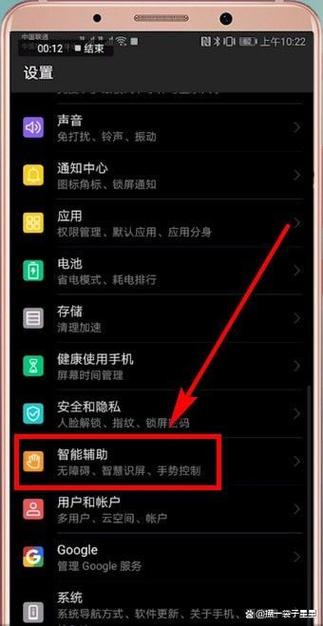
- 打开手机的“设置”应用,滑动找到“辅助功能”或“无障碍”选项,点击进入。
- 在辅助功能菜单中,找到“语音输出”或“屏幕朗读”功能模块,点击进入。
- 将“语音输出”开关关闭,即可暂停或关闭屏幕朗读服务。
- 部分荣耀机型可能会提供“暂停”按钮,点击即可临时关闭,恢复时再开启即可。
此方法适用于需要长时间关闭屏幕朗读的用户,操作简便,设置持久有效。
通过快捷通知栏关闭
部分荣耀手机在通知栏中提供快速开关,操作步骤如下:
- 从屏幕顶部向下滑动,展开通知栏。
- 找到“辅助功能”或“语音助手”快捷按钮(通常为图标或文字标签)。
- 点击该快捷按钮,弹出控制菜单,选择“关闭屏幕朗读”或“暂停语音输出”。
此方法适合临时关闭,快速简便,但在重启设备后可能需要重新设置。
用户评价
科技宅小王:我平时用荣耀手机看网页的时候,屏幕朗读挺方便的,但有时候我需要安静点,就用设置菜单把它关闭,操作简单,几秒钟搞定,体验很顺畅。
设计狮阿杰:之前不知道怎么关闭屏幕朗读功能,后来按步骤操作后,发现辅助功能里的开关很直观,关闭后再需要时再开启,非常方便,推荐给需要的朋友。
爱学习的李小姐:我用荣耀手机辅助学习,偶尔想静静地阅读,关闭屏幕朗读的方法很清楚,操作也不复杂,帮助我节省了不少时间,体验很好。
小米粉丝Tom:虽然我用的是小米,但我朋友用荣耀手机时,告诉我关闭屏幕朗读很简单,按照步骤操作就可以了,界面友好,操作流畅,值得信赖。
乐于探索的陈先生:我喜欢用快捷手势控制功能,关闭屏幕朗读也可以通过这个方法快速实现,特别适合临时需要静音的场景,操作体验非常不错。