
产品名:惠普笔记本进不去桌面怎么进入安全模式 当惠普笔记本无法正常进入桌面时,您可通过以下方式进入安全模式进行故障排查:在启动过程中或强制关机重启后,当出现Windows徽标前,立即长按或反复按F8键(部分新系统需通过“高级启动选项”进入)。在出现的菜单中选择“安全模式”即可进入简化系统界面,便于诊断和修复驱动、软件冲突等问题。
产品名:惠普笔记本进不去桌面怎么进入安全模式 当惠普笔记本无法正常进入桌面时,您可通过以下方式进入安全模式进行故障排查:在启动过程中或强制关机重启后,当出现Windows徽标前,立即长按或反复按F8键(部分新系统需通过“高级启动选项”进入)。在出现的菜单中选择“安全模式”即可进入简化系统界面,便于诊断和修复驱动、软件冲突等问题。
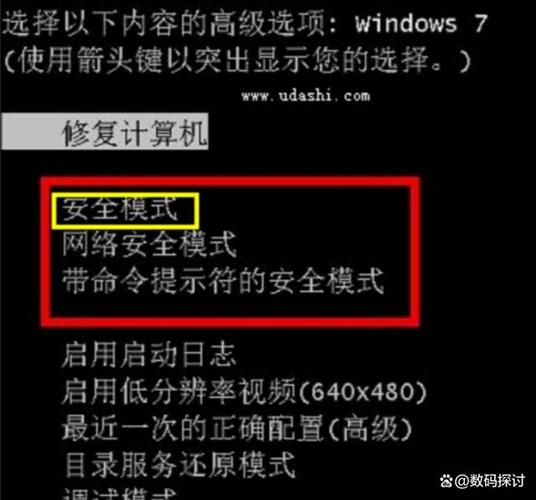
产品名:惠普笔记本进不去桌面怎么进入安全模式 当惠普笔记本无法正常进入桌面时,您可通过以下方式进入安全模式进行故障排查:在启动过程中或强制关机重启后,当出现Windows徽标前,立即长按或反复按F8键(部分新系统需通过“高级启动选项”进入)。在出现的菜单中选择“安全模式”即可进入简化系统界面,便于诊断和修复驱动、软件冲突等问题。
产品名:惠普笔记本进不去桌面怎么进入安全模式 当惠普笔记本无法正常进入桌面时,您可通过以下方式进入安全模式进行故障排查:在启动过程中或强制关机重启后,当出现Windows徽标前,立即长按或反复按F8键(部分新系统需通过“高级启动选项”进入)。在出现的菜单中选择“安全模式”即可进入简化系统界面,便于诊断和修复驱动、软件冲突等问题。
产品名:惠普笔记本进不去桌面怎么进入安全模式 当惠普笔记本无法正常进入桌面时,您可通过以下方式进入安全模式进行故障排查:在启动过程中或强制关机重启后,当出现Windows徽标前,立即长按或反复按F8键(部分新系统需通过“高级启动选项”进入)。在出现的菜单中选择“安全模式”即可进入简化系统界面,便于诊断和修复驱动、软件冲突等问题。
产品名:惠普笔记本进不去桌面怎么进入安全模式 当惠普笔记本无法正常进入桌面时,您可通过以下方式进入安全模式进行故障排查:在启动过程中或强制关机重启后,当出现Windows徽标前,立即长按或反复按F8键(部分新系统需通过“高级启动选项”进入)。在出现的菜单中选择“安全模式”即可进入简化系统界面,便于诊断和修复驱动、软件冲突等问题。
产品名:惠普笔记本进不去桌面怎么进入安全模式 当惠普笔记本无法正常进入桌面时,您可通过以下方式进入安全模式进行故障排查:在启动过程中或强制关机重启后,当出现Windows徽标前,立即长按或反复按F8键(部分新系统需通过“高级启动选项”进入)。在出现的菜单中选择“安全模式”即可进入简化系统界面,便于诊断和修复驱动、软件冲突等问题。
产品名:惠普笔记本进不去桌面怎么进入安全模式 当惠普笔记本无法正常进入桌面时,您可通过以下方式进入安全模式进行故障排查:在启动过程中或强制关机重启后,当出现Windows徽标前,立即长按或反复按F8键(部分新系统需通过“高级启动选项”进入)。在出现的菜单中选择“安全模式”即可进入简化系统界面,便于诊断和修复驱动、软件冲突等问题。
产品名:惠普笔记本进不去桌面怎么进入安全模式 当惠普笔记本无法正常进入桌面时,您可通过以下方式进入安全模式进行故障排查:在启动过程中或强制关机重启后,当出现Windows徽标前,立即长按或反复按F8键(部分新系统需通过“高级启动选项”进入)。在出现的菜单中选择“安全模式”即可进入简化系统界面,便于诊断和修复驱动、软件冲突等问题。