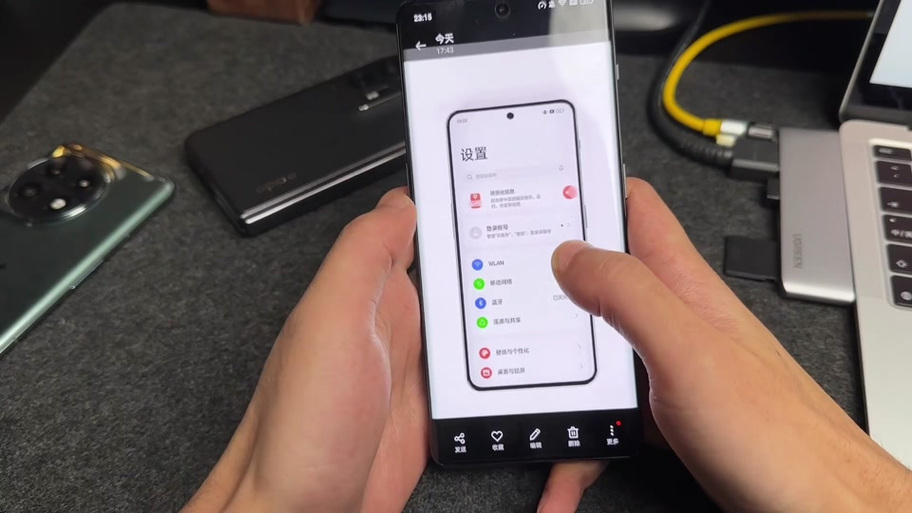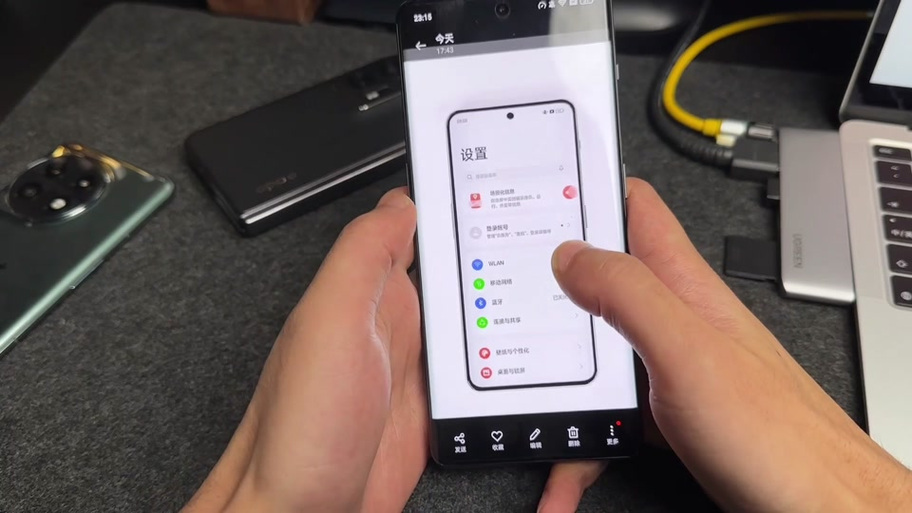
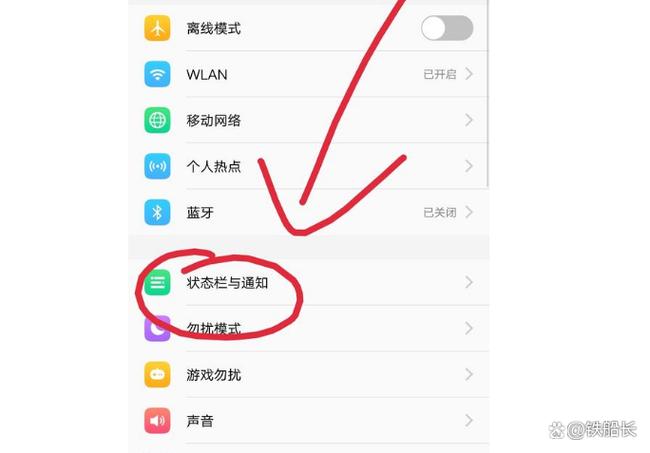
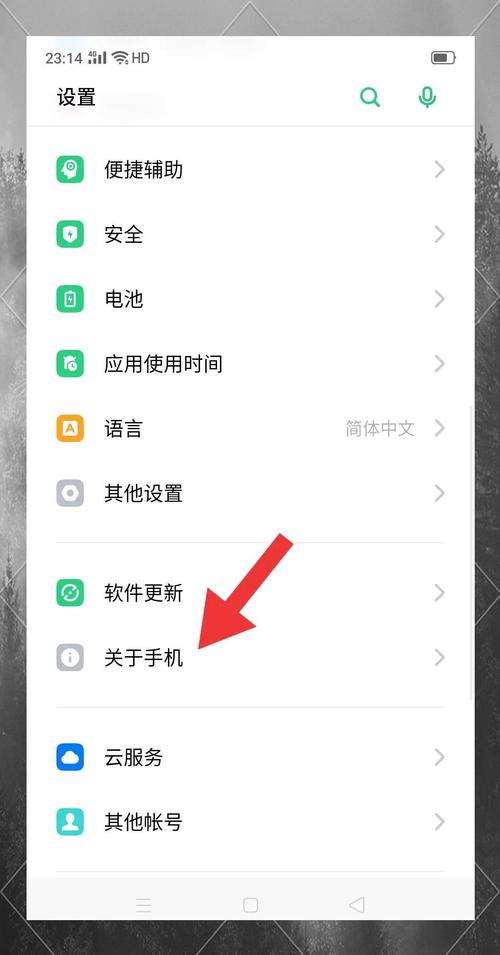
产品名:oppo开发者选项里面的选项怎么设置 OPPO手机的开发者选项为高级用户提供系统调试功能。开启方式为进入设置-关于手机-版本信息,连续点击“版本号”直至提示进入开发者模式。返回设置-其他设置即可找到该选项。常见设置有:开启“USB调试”连接电脑;调整“窗口动画缩放”以改变视觉速度;开启“不锁定屏幕”在充电时保持亮屏等。请注意,随意更改可能影响系统稳定性,建议普通用户谨慎操作。
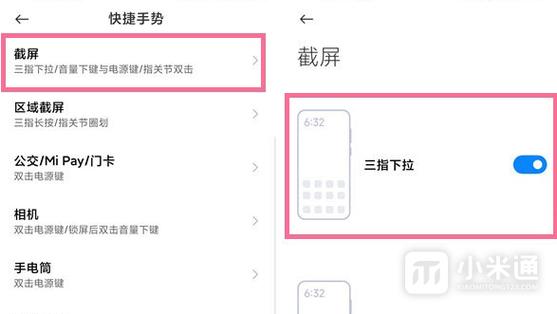
欢迎下载《小米14开发者模式下刘海怎么设置》教程!小米14的屏幕刘海设计虽美观,但部分用户更倾向隐藏或自定义。本指南详细教你通过开发者模式调节刘海显示,包括开启隐藏开关、调整应用适配、解决遮挡问题等步骤。操作简单,堪称隐藏刘海与保留功能的完美平衡。点击下载,让你的小米14打造专属无刘海或自适应刘海体验!
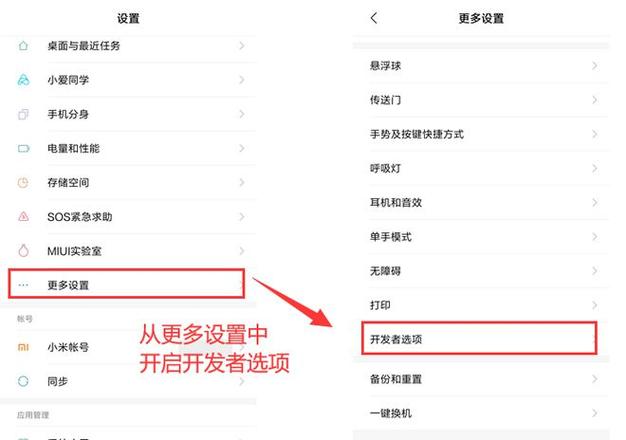
小米8开发者选项设置技巧包含一系列实用功能,可优化手机性能与调试。用户可通过连续点击“MIUI版本”启用该模式,进而调整窗口动画缩放以提升流畅度,开启USB调试连接电脑传输数据,或启用指针位置辅助触屏操作。注意合理使用选项,避免误改系统设置影响稳定性。
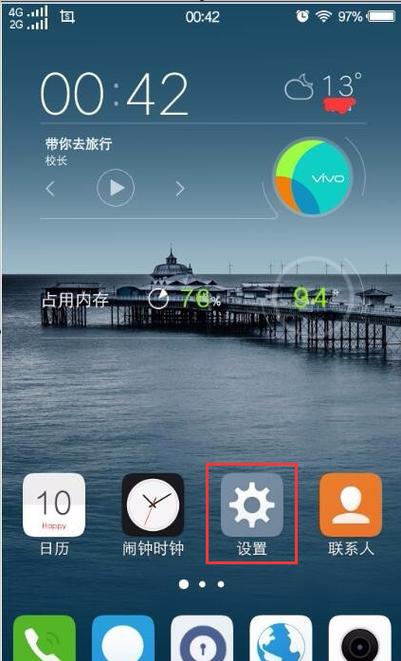
在现代智能手机使用中,开发者选项作为一个强大的调试和优化工具,为开发者和高阶用户提供了丰富的功能。特别是在vivo手机上,合理配置开发者选项,不仅可以提升设备性能,还能改善使用体验,甚至帮助解决一些常见的系统问题。本文将详细介绍vivo开发者选项的最佳设置方案,从功能亮点到操作实操,帮助用户充分发挥设备潜能。
vivo开发者选项是一组面向技术用户的隐藏设置,主要用于调试、优化和测试手机系统。通过开启和调整不同的参数,用户可以监控系统状态、调整动画效果、优化应用性能,甚至进行深度的系统调试。对于开发者而言,这是一把提升开发效率的利器;对于普通用户,合理使用也能带来流畅度的提升和系统稳定性的增强。该功能的核心目的在于为设备提供更个性化、更高效的操作体验,解决默认设置可能带来的性能瓶颈和调试难题。
vivo开发者选项在界面设计上追求简洁明快,操作逻辑清晰,用户可以快速找到所需功能。与其他品牌的开发者选项相比,vivo的界面更贴近用户习惯,交互更流畅,设置过程中的提示也更具引导性。此外,vivo特殊优化的动画调节和性能监控工具,使得用户在调试和优化时更加得心应手。系统响应速度也经过优化,确保开启调试功能后,设备依然保持良好的流畅度,避免因调试设置带来的卡顿感。
想要充分利用vivo开发者选项的强大功能,建议按照以下步骤操作:
在操作过程中,建议逐项调整,观察效果,避免一次性修改过多参数,以免系统出现异常。同时,建议在调整前备份重要数据,以防不测。
科技宅小王:“通过合理配置开发者选项,手机变得更流畅了,动画调低后反应特别快,系统稳定性也提升不少。”
设计狮阿杰:“开启GPU监控后,发现某些应用图形渲染很卡,调整后效果明显,真是太实用了。”
数码爱好者小李:“USB调试功能帮我快速调试应用,开发测试变得轻松多了,值得一试。”
用户小芳:“动画调节让界面切换更顺畅,也省电不少,推荐给喜欢优化手机的朋友们。”
技术控阿强:“后台限制设置后,手机后台运行更高效,应用响应速度提升明显,系统负载减轻。”