什么是NVIDIA控制面板?它的主要作用与应用场景
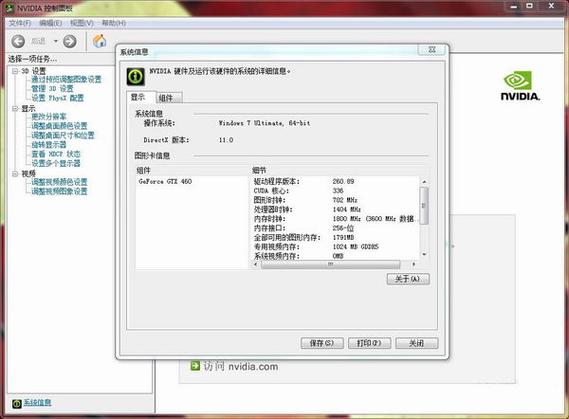
NVIDIA控制面板是一款由英伟达(NVIDIA)专为其显卡用户设计的系统配置工具,旨在帮助用户优化图形显示和性能表现。无论是游戏玩家、设计师还是视频编辑者,都可以借助这款软件实现对显卡参数的细致调节,从而提升整体体验。它的核心任务在于提供一个直观的界面,让用户能够轻松管理显示设置、性能优化、色彩校正等关键参数,解决使用过程中的各种配置难题。例如,游戏玩家可以通过控制面板调整画质和帧率,确保流畅运行;设计师可以校准色彩,确保作品色彩准确还原;而视频编辑者则可以优化视频播放和渲染效果。总而言之,NVIDIA控制面板在显卡驱动程序中的地位不可或缺,是实现显卡最大性能发挥的重要工具。
NVIDIA控制面板的核心功能亮点
这款软件的设计不仅仅是一个简单的配置界面,而是融合了多项专业功能,满足不同用户群体的多样化需求。以下是其主要亮点:
- 显示设置调节:用户可以自定义屏幕分辨率、刷新率、色彩深度等参数,确保显示效果符合个人偏好或专业需求。例如,游戏玩家可以选择高刷新率以获得更流畅的画面,设计师则可以调整色彩空间以确保色彩还原准确。
- 性能优化:通过调整GPU的性能参数,用户可以在性能与功耗之间找到最佳平衡点。比如,开启性能模式提升帧率,关闭则降低能耗延长设备使用时间。
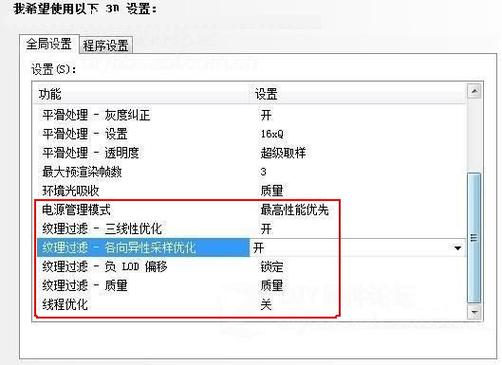
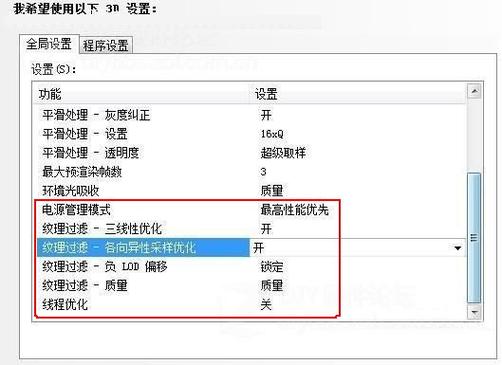
- 3D设置管理:提供针对不同应用程序的个性化3D图形配置,包括抗锯齿、纹理过滤、垂直同步等,帮助用户实现最佳画质或性能,特别适合游戏和3D设计软件。
- 色彩校准与显示校正:支持对显示器色彩进行微调,确保色彩一致性和准确性,非常适合专业色彩工作者。此外,还可以校正显示器几何畸变,提升视觉体验。
- 多屏幕管理:方便用户设置多显示器的排列、分辨率和显示模式,提升多屏工作和娱乐的效率与体验。
- 驱动程序更新提示:及时提醒用户更新显卡驱动,确保软件兼容性和性能的持续优化,减少系统崩溃和兼容性问题。
NVIDIA控制面板的特色优势
与其他类似软件相比,NVIDIA控制面板的优势主要体现在其界面设计、交互体验以及性能调校的细腻程度上。它的界面布局简洁直观,操作逻辑清晰,即使是新手用户也能快速上手。软件中的预设配置丰富,用户无需深入技术细节,也能实现满意的调节效果。此外,控制面板紧密集成在NVIDIA驱动程序中,更新和维护都非常便捷,保证软件的稳定性和兼容性。最值得一提的是,其支持多显示器环境下的高级设置,极大地方便了专业用户的多屏幕工作需求。总之,NVIDIA控制面板在界面友好、功能专业、性能稳定方面表现出色,成为广大显卡用户的首选配置工具。
如何正确使用NVIDIA控制面板?详细操作攻略
想要充分发挥NVIDIA控制面板的功能,掌握正确的操作步骤至关重要。以下为您详细介绍实用的使用流程:
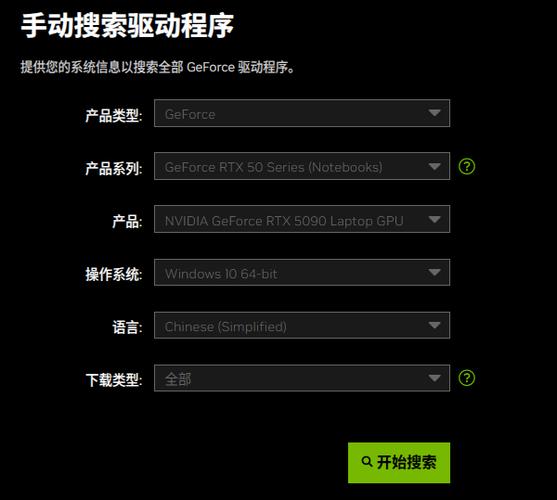
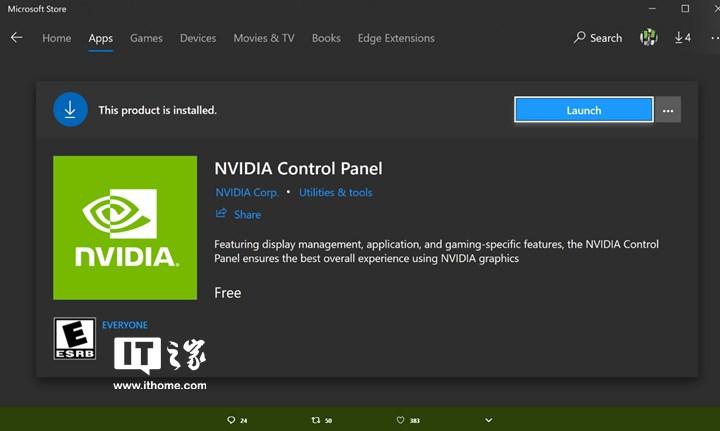
- 安装驱动程序与控制面板:首先,确保你的显卡驱动是最新版本。可以访问英伟达官方网站下载最新驱动包,安装过程中选择“自定义安装”,确保“GeForce体验”和“控制面板”都被勾选。安装完成后,右键桌面空白区域,点击“ NVIDIA控制面板”即可启动。
- 进入基本设置:打开控制面板后,首先建议进行显示器校准。点击左侧菜单中的“调整桌面颜色”或“显示器校准”,根据实际需要微调色彩参数,确保显示效果符合预期。
- 调整分辨率与刷新率:在“显示”部分,选择“更改分辨率”,选择适合的屏幕分辨率和刷新率。对游戏或专业工作,建议选择最高支持的刷新率,以获得更流畅的画面体验。
- 优化3D设置:进入“管理3D设置”,可以为不同程序设置专属的图形参数。比如,为游戏启用垂直同步,关闭抗锯齿以提升帧率;为3D建模软件开启高质量设置,确保渲染效果最佳。
- 多显示器配置:在“设置多显示器”中,调整显示器的排列位置、分辨率和显示模式(扩展或复制),确保多屏环境下的内容显示自然流畅,操作便捷。
- 驱动程序更新:定期检查驱动更新,点击“驱动程序”部分,确认是否有新版本发布。保持驱动最新,有助于修复漏洞和提升性能。
- 保存设置与应用:调整完毕后,点击“应用”保存配置。建议在进行重大更改后重启电脑,确保设置生效且稳定。
用户对NVIDIA控制面板的真实反馈
以下是一些来自不同用户的真实评价,反映了他们对这款软件的实际体验:
“科技宅小王”:“我用NVIDIA控制面板调节游戏画质,感觉画面更细腻了,帧率也稳定多了。操作界面直观,基本不用看说明书就能搞定。”
“设计狮阿杰”:“色彩校准功能非常实用,我在做平面设计时,确保每个色彩都准确无误。多屏显示管理也很方便,工作效率提升不少。”
“影音发烧友小李”:“我喜欢用它调节显示器的色彩和刷新率,尤其是在玩高动态游戏时,画面更顺畅,也更真实。”
“技术达人小陈”:“驱动程序更新提醒功能很贴心,避免了驱动过时带来的兼容性问题。整体来说,这款控制面板让我对显卡的掌控更精准。”
“普通用户Anna”:“刚开始觉得设置有点复杂,但看了教程后,逐渐掌握了操作技巧,现在可以根据不同需求调节出最合适的显示效果。”