
产品名:设置华为手机短信在屏幕上方显示的步骤 华为手机可通过开启“在锁屏界面显示消息详情”功能实现短信悬浮预览。具体步骤为:进入“设置”应用,选择“通知”选项,点击“锁屏通知”或“更多通知设置”,找到“在锁屏界面显示消息详情”并勾选开启。此操作可让新短信内容在屏幕上方短暂显示,兼顾便捷查看与隐私保护。
产品名:设置华为手机短信在屏幕上方显示的步骤 华为手机可通过开启“在锁屏界面显示消息详情”功能实现短信悬浮预览。具体步骤为:进入“设置”应用,选择“通知”选项,点击“锁屏通知”或“更多通知设置”,找到“在锁屏界面显示消息详情”并勾选开启。此操作可让新短信内容在屏幕上方短暂显示,兼顾便捷查看与隐私保护。
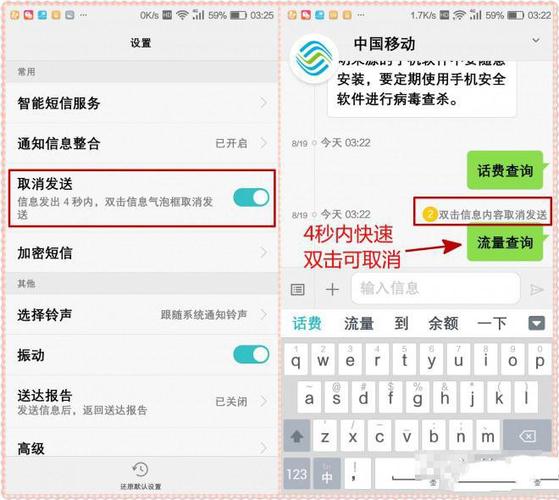
产品名:设置华为手机短信在屏幕上方显示的步骤 华为手机可通过开启“在锁屏界面显示消息详情”功能实现短信悬浮预览。具体步骤为:进入“设置”应用,选择“通知”选项,点击“锁屏通知”或“更多通知设置”,找到“在锁屏界面显示消息详情”并勾选开启。此操作可让新短信内容在屏幕上方短暂显示,兼顾便捷查看与隐私保护。
产品名:设置华为手机短信在屏幕上方显示的步骤 华为手机可通过开启“在锁屏界面显示消息详情”功能实现短信悬浮预览。具体步骤为:进入“设置”应用,选择“通知”选项,点击“锁屏通知”或“更多通知设置”,找到“在锁屏界面显示消息详情”并勾选开启。此操作可让新短信内容在屏幕上方短暂显示,兼顾便捷查看与隐私保护。
产品名:设置华为手机短信在屏幕上方显示的步骤 华为手机可通过开启“在锁屏界面显示消息详情”功能实现短信悬浮预览。具体步骤为:进入“设置”应用,选择“通知”选项,点击“锁屏通知”或“更多通知设置”,找到“在锁屏界面显示消息详情”并勾选开启。此操作可让新短信内容在屏幕上方短暂显示,兼顾便捷查看与隐私保护。
产品名:设置华为手机短信在屏幕上方显示的步骤 华为手机可通过开启“在锁屏界面显示消息详情”功能实现短信悬浮预览。具体步骤为:进入“设置”应用,选择“通知”选项,点击“锁屏通知”或“更多通知设置”,找到“在锁屏界面显示消息详情”并勾选开启。此操作可让新短信内容在屏幕上方短暂显示,兼顾便捷查看与隐私保护。
产品名:设置华为手机短信在屏幕上方显示的步骤 华为手机可通过开启“在锁屏界面显示消息详情”功能实现短信悬浮预览。具体步骤为:进入“设置”应用,选择“通知”选项,点击“锁屏通知”或“更多通知设置”,找到“在锁屏界面显示消息详情”并勾选开启。此操作可让新短信内容在屏幕上方短暂显示,兼顾便捷查看与隐私保护。
产品名:设置华为手机短信在屏幕上方显示的步骤 华为手机可通过开启“在锁屏界面显示消息详情”功能实现短信悬浮预览。具体步骤为:进入“设置”应用,选择“通知”选项,点击“锁屏通知”或“更多通知设置”,找到“在锁屏界面显示消息详情”并勾选开启。此操作可让新短信内容在屏幕上方短暂显示,兼顾便捷查看与隐私保护。
产品名:设置华为手机短信在屏幕上方显示的步骤 华为手机可通过开启“在锁屏界面显示消息详情”功能实现短信悬浮预览。具体步骤为:进入“设置”应用,选择“通知”选项,点击“锁屏通知”或“更多通知设置”,找到“在锁屏界面显示消息详情”并勾选开启。此操作可让新短信内容在屏幕上方短暂显示,兼顾便捷查看与隐私保护。