

产品名:xp进入安全模式按什么键 当Windows XP系统出现故障时,用户可通过进入安全模式进行诊断。操作方法为:在计算机启动过程中,当屏幕出现黑底白字的硬件检测画面时,立即重复按下键盘上的“F8”键,随后将进入高级启动选项菜单。在此菜单中选择“安全模式”即可进入该特殊状态,该模式下仅加载基本驱动与服务,便于排查软件冲突或系统错误。此功能为系统内置的合法恢复工具,旨在协助用户进行正规的系统维护与故障修复。
产品名:xp进入安全模式按什么键 当Windows XP系统出现故障时,用户可通过进入安全模式进行诊断。操作方法为:在计算机启动过程中,当屏幕出现黑底白字的硬件检测画面时,立即重复按下键盘上的“F8”键,随后将进入高级启动选项菜单。在此菜单中选择“安全模式”即可进入该特殊状态,该模式下仅加载基本驱动与服务,便于排查软件冲突或系统错误。此功能为系统内置的合法恢复工具,旨在协助用户进行正规的系统维护与故障修复。
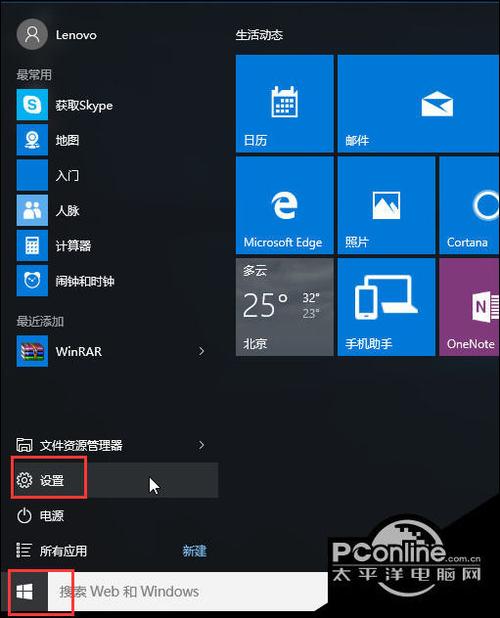
产品名:联想进入安全模式按什么键 联想电脑进入安全模式的方法取决于操作系统。对于Windows 10/11系统,可在开机过程中长按电源键强制关机并重复两次,第三次启动时将自动进入恢复环境,随后选择“高级选项”并启用安全模式。传统方法是在开机时反复按F8键(部分机型需结合Shift或Fn键)。此功能用于系统诊断与修复,请使用正版操作系统以确保稳定性。
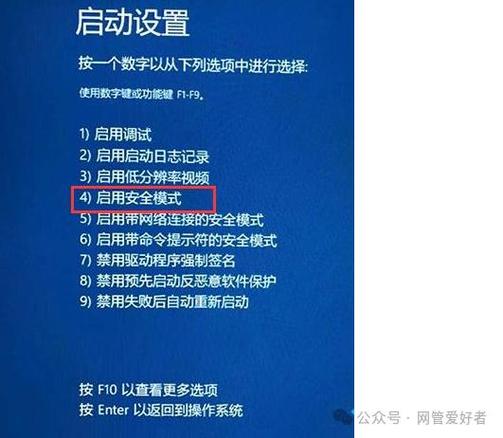
华硕电脑进入安全模式的方法很简单:开机时按住F8键,或在系统启动时按Shift键并点击重启,即可进入高级启动选项。不同机型可能略有差异,部分新款华硕笔记本需通过设置中的“恢复”选项进入。我们整理了详细的图文教程,涵盖所有华硕型号,帮助您轻松解决系统问题。欢迎下载“华硕进入安全模式按什么键”完整指南,快速掌握操作技巧!

【产品名】windows11进入安全模式按什么键 在Windows11中进入安全模式,需在系统启动时按住Shift键并点击重启,进入高级启动选项后选择“疑难解答”>“高级选项”>“启动设置”,最后按F4或F5键即可进入不同模式的安全启动,适用于系统故障排查与修复。
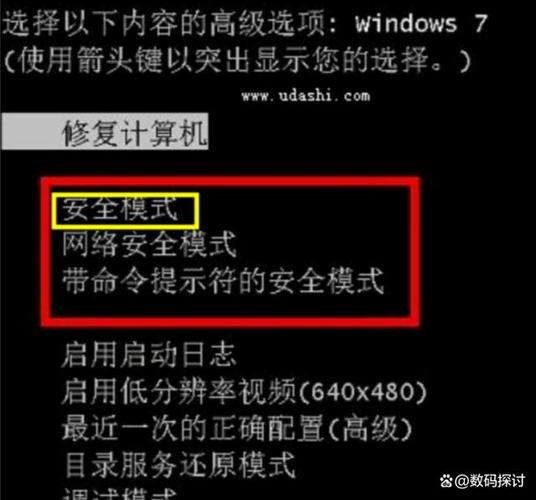
欢迎下载“戴尔电脑进入安全模式按什么键”实用指南!本资料详细介绍了戴尔电脑在不同系统版本(如Win10/Win11)下进入安全模式的多种按键方法,包括开机时按F8、使用Shift+重启组合键等常见操作,以及针对新款机型可能需要的Fn+F8或高级启动选项。无论您是为了修复系统故障、卸载问题驱动还是清除病毒,这份简明教程都能帮您快速掌握。点击下载,轻松解决电脑启动难题!
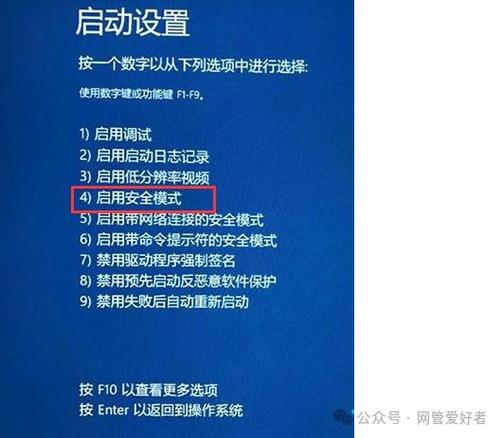
欢迎下载“华硕笔记本电脑进入安全模式按什么键”实用指南!本资料简明介绍华硕笔记本常见安全模式进入方法,包括开机时连续按F8或Shift+重启组合键等技巧。下载后即可随时查阅,快速解决系统故障、驱动问题或病毒清除需求。立即获取,轻松掌握应急操作捷径!
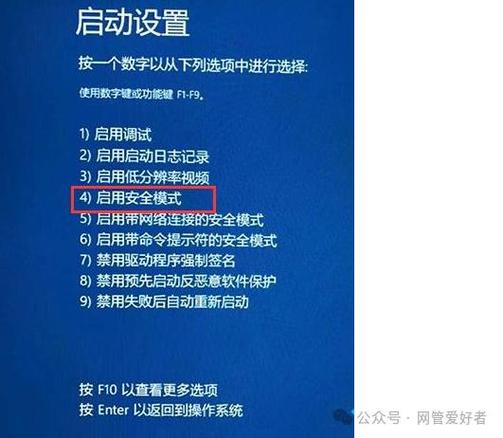
按什么键进入安全模式 常规操作中,在Windows系统启动时按住F8键(Windows 8及之后版本需通过设置-恢复高级启动)可进入安全模式。该模式用于诊断与修复系统问题,是微软提供的官方故障排查功能。请务必使用正版操作系统以确保功能完整性与系统安全。
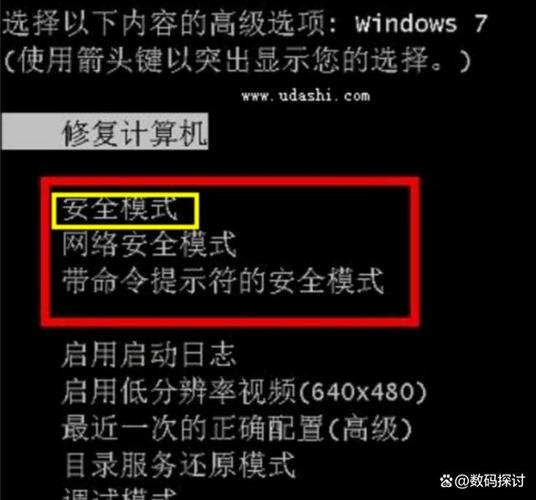
进入安全模式按什么键是一款系统诊断工具App,专为电脑用户提供快速进入安全模式的指南。核心功能包括一键查询Windows、Mac及Linux系统的快捷键组合,如Shift+F8或Shift+重启,并附带详细图文步骤和故障排除建议。主要玩法通过搜索栏输入设备型号,即时显示操作路径。特色亮点:多平台兼容、离线使用、无广告干扰。适合IT爱好者、系统管理员及新手用户,助力高效故障诊断与系统维护。