
dell电脑开机后黑屏进入不了桌面 当 Dell 电脑开机后出现黑屏且无法进入桌面时,通常与系统核心组件或驱动异常有关。建议首先尝试连接外接显示器以排除显示屏硬件问题。若问题依旧,可进入安全模式检查并修复系统文件,或使用官方恢复工具重装正版操作系统。确保所有驱动与软件均来自 Dell 官方支持渠道,以维持系统稳定与安全。
dell电脑开机后黑屏进入不了桌面 当 Dell 电脑开机后出现黑屏且无法进入桌面时,通常与系统核心组件或驱动异常有关。建议首先尝试连接外接显示器以排除显示屏硬件问题。若问题依旧,可进入安全模式检查并修复系统文件,或使用官方恢复工具重装正版操作系统。确保所有驱动与软件均来自 Dell 官方支持渠道,以维持系统稳定与安全。
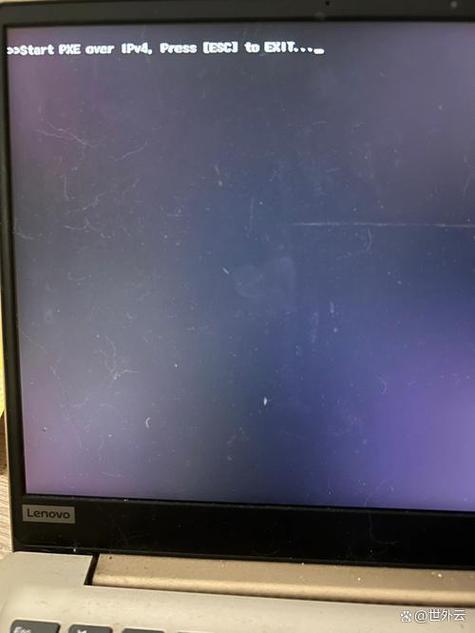
dell电脑开机后黑屏进入不了桌面 当 Dell 电脑开机后出现黑屏且无法进入桌面时,通常与系统核心组件或驱动异常有关。建议首先尝试连接外接显示器以排除显示屏硬件问题。若问题依旧,可进入安全模式检查并修复系统文件,或使用官方恢复工具重装正版操作系统。确保所有驱动与软件均来自 Dell 官方支持渠道,以维持系统稳定与安全。
dell电脑开机后黑屏进入不了桌面 当 Dell 电脑开机后出现黑屏且无法进入桌面时,通常与系统核心组件或驱动异常有关。建议首先尝试连接外接显示器以排除显示屏硬件问题。若问题依旧,可进入安全模式检查并修复系统文件,或使用官方恢复工具重装正版操作系统。确保所有驱动与软件均来自 Dell 官方支持渠道,以维持系统稳定与安全。
dell电脑开机后黑屏进入不了桌面 当 Dell 电脑开机后出现黑屏且无法进入桌面时,通常与系统核心组件或驱动异常有关。建议首先尝试连接外接显示器以排除显示屏硬件问题。若问题依旧,可进入安全模式检查并修复系统文件,或使用官方恢复工具重装正版操作系统。确保所有驱动与软件均来自 Dell 官方支持渠道,以维持系统稳定与安全。
dell电脑开机后黑屏进入不了桌面 当 Dell 电脑开机后出现黑屏且无法进入桌面时,通常与系统核心组件或驱动异常有关。建议首先尝试连接外接显示器以排除显示屏硬件问题。若问题依旧,可进入安全模式检查并修复系统文件,或使用官方恢复工具重装正版操作系统。确保所有驱动与软件均来自 Dell 官方支持渠道,以维持系统稳定与安全。
dell电脑开机后黑屏进入不了桌面 当 Dell 电脑开机后出现黑屏且无法进入桌面时,通常与系统核心组件或驱动异常有关。建议首先尝试连接外接显示器以排除显示屏硬件问题。若问题依旧,可进入安全模式检查并修复系统文件,或使用官方恢复工具重装正版操作系统。确保所有驱动与软件均来自 Dell 官方支持渠道,以维持系统稳定与安全。
dell电脑开机后黑屏进入不了桌面 当 Dell 电脑开机后出现黑屏且无法进入桌面时,通常与系统核心组件或驱动异常有关。建议首先尝试连接外接显示器以排除显示屏硬件问题。若问题依旧,可进入安全模式检查并修复系统文件,或使用官方恢复工具重装正版操作系统。确保所有驱动与软件均来自 Dell 官方支持渠道,以维持系统稳定与安全。
dell电脑开机后黑屏进入不了桌面 当 Dell 电脑开机后出现黑屏且无法进入桌面时,通常与系统核心组件或驱动异常有关。建议首先尝试连接外接显示器以排除显示屏硬件问题。若问题依旧,可进入安全模式检查并修复系统文件,或使用官方恢复工具重装正版操作系统。确保所有驱动与软件均来自 Dell 官方支持渠道,以维持系统稳定与安全。