
显示器颜色偏黄通常是因为色温设置不当或开启了护眼模式,只需进入显示设置调整色温、关闭夜间模式,或通过显卡驱动校准色彩即可解决。本指南详细介绍了Windows、Mac及常见品牌显示器的调节方法,帮助您快速恢复自然准确的色彩显示。欢迎下载学习,轻松解决屏幕偏黄问题!
显示器颜色偏黄通常是因为色温设置不当或开启了护眼模式,只需进入显示设置调整色温、关闭夜间模式,或通过显卡驱动校准色彩即可解决。本指南详细介绍了Windows、Mac及常见品牌显示器的调节方法,帮助您快速恢复自然准确的色彩显示。欢迎下载学习,轻松解决屏幕偏黄问题!
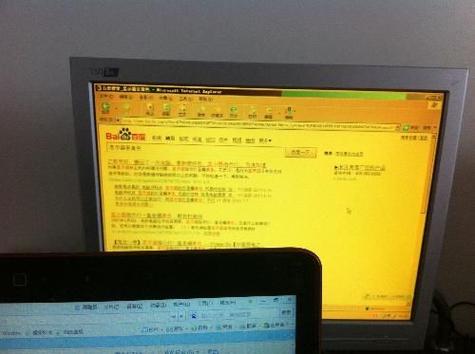
显示器颜色偏黄通常是因为色温设置不当或开启了护眼模式,只需进入显示设置调整色温、关闭夜间模式,或通过显卡驱动校准色彩即可解决。本指南详细介绍了Windows、Mac及常见品牌显示器的调节方法,帮助您快速恢复自然准确的色彩显示。欢迎下载学习,轻松解决屏幕偏黄问题!
显示器颜色偏黄通常是因为色温设置不当或开启了护眼模式,只需进入显示设置调整色温、关闭夜间模式,或通过显卡驱动校准色彩即可解决。本指南详细介绍了Windows、Mac及常见品牌显示器的调节方法,帮助您快速恢复自然准确的色彩显示。欢迎下载学习,轻松解决屏幕偏黄问题!
显示器颜色偏黄通常是因为色温设置不当或开启了护眼模式,只需进入显示设置调整色温、关闭夜间模式,或通过显卡驱动校准色彩即可解决。本指南详细介绍了Windows、Mac及常见品牌显示器的调节方法,帮助您快速恢复自然准确的色彩显示。欢迎下载学习,轻松解决屏幕偏黄问题!
显示器颜色偏黄通常是因为色温设置不当或开启了护眼模式,只需进入显示设置调整色温、关闭夜间模式,或通过显卡驱动校准色彩即可解决。本指南详细介绍了Windows、Mac及常见品牌显示器的调节方法,帮助您快速恢复自然准确的色彩显示。欢迎下载学习,轻松解决屏幕偏黄问题!
显示器颜色偏黄通常是因为色温设置不当或开启了护眼模式,只需进入显示设置调整色温、关闭夜间模式,或通过显卡驱动校准色彩即可解决。本指南详细介绍了Windows、Mac及常见品牌显示器的调节方法,帮助您快速恢复自然准确的色彩显示。欢迎下载学习,轻松解决屏幕偏黄问题!
显示器颜色偏黄通常是因为色温设置不当或开启了护眼模式,只需进入显示设置调整色温、关闭夜间模式,或通过显卡驱动校准色彩即可解决。本指南详细介绍了Windows、Mac及常见品牌显示器的调节方法,帮助您快速恢复自然准确的色彩显示。欢迎下载学习,轻松解决屏幕偏黄问题!
显示器颜色偏黄通常是因为色温设置不当或开启了护眼模式,只需进入显示设置调整色温、关闭夜间模式,或通过显卡驱动校准色彩即可解决。本指南详细介绍了Windows、Mac及常见品牌显示器的调节方法,帮助您快速恢复自然准确的色彩显示。欢迎下载学习,轻松解决屏幕偏黄问题!