产品名:小米8谷歌商店闪退解决方法 该问题通常由系统组件或兼容性异常引发。建议依次尝试以下正规操作:进入手机设置的应用管理,分别对“谷歌商店”与“Google Play服务”执行清除缓存与数据操作;检查系统更新并升级至最新稳定版;在设置中开启谷歌基础服务。如问题依旧,可备份数据后通过官方MIUI刷机工具进行系统修复。避免安装非官方修改包,以确保系统安全与稳定。
产品名:小米8谷歌商店闪退解决方法 该问题通常由系统组件或兼容性异常引发。建议依次尝试以下正规操作:进入手机设置的应用管理,分别对“谷歌商店”与“Google Play服务”执行清除缓存与数据操作;检查系统更新并升级至最新稳定版;在设置中开启谷歌基础服务。如问题依旧,可备份数据后通过官方MIUI刷机工具进行系统修复。避免安装非官方修改包,以确保系统安全与稳定。

**小米谷歌闪退解决方法**(正规介绍) 针对小米设备上谷歌应用或服务意外关闭的问题,可尝试以下正规解决途径:首先确保系统与所有谷歌应用(如Google Play服务、Google框架)通过官方商店更新至最新版本;其次检查设备网络连接,并重启设备;若问题持续,可进入手机设置的应用管理,找到相关谷歌应用,清除其缓存和数据后重新登录账户。如仍未解决,建议通过小米官方客服或谷歌官方支持渠道获取进一步帮助,避免安装非官方修改版本,以保障系统安全与稳定性。
小米手机谷歌闪退解决方法:确保系统与谷歌服务框架均为官方正版最新版本。可进入设置检查系统更新,于应用商店下载Google Play服务更新。清除Google相关应用缓存与数据,重启设备。如问题持续,尝试卸载更新后重新安装官方应用。避免使用非正规渠道获取的软件,保障系统稳定与数据安全。
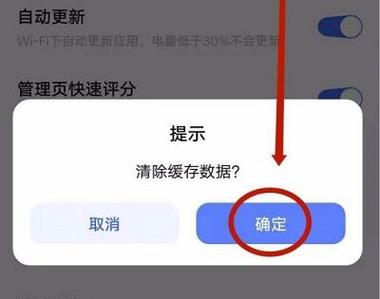
**小米应用商店**闪退可尝试以下正规解决方法:确保应用商店及系统版本为官方最新,清除应用商店缓存与数据(设置-应用管理),检查设备存储空间是否充足,并重启设备。若问题持续,建议通过官方渠道反馈或使用系统修复工具。避免安装非官方版本以保证系统安全稳定。
小米手机谷歌相机闪退可尝试以下方法解决: 1. **检查兼容性**:确认下载的谷歌相机版本与您的机型、安卓系统版本兼容。 2. **清除数据**:进入设置 > 应用管理,找到谷歌相机,清除其缓存和数据。 3. **检查权限**:确保在应用权限设置中,已授予相机、存储等所有必要权限。 4. **重装应用**:卸载后,从可靠来源重新安装适配版本。 5. **禁用MIUI优化**:在开发者选项内暂时关闭此功能,有时可解决兼容性问题。 若问题依旧,可能是所用安装包与系统存在深层冲突,建议搜索您手机型号的专属教程。
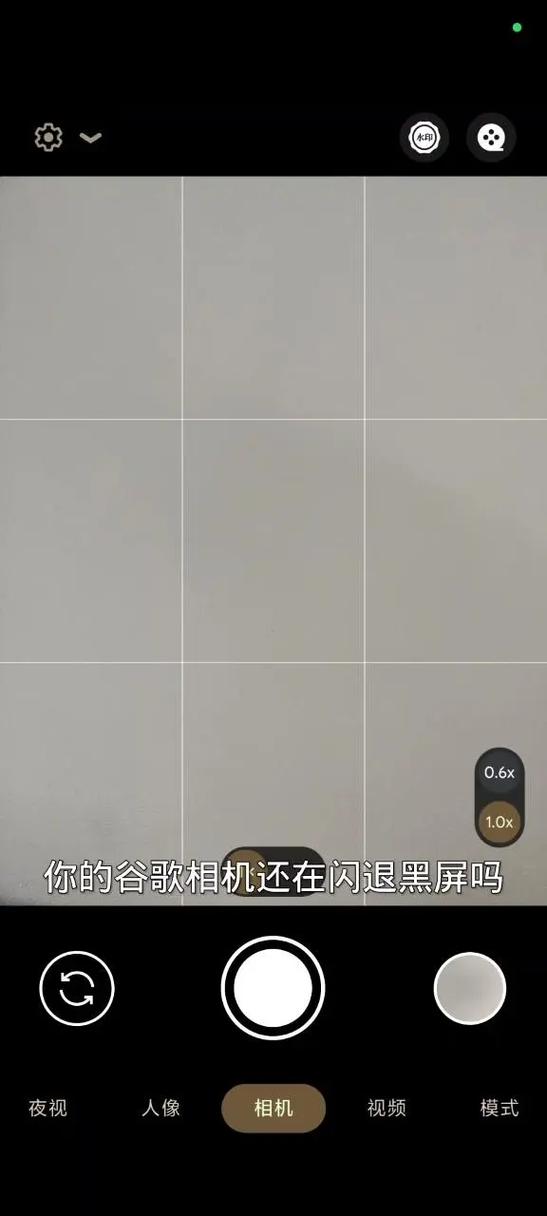
欢迎下载“谷歌相机开夜视闪退解决办法小米”!本方案专为小米用户解决谷歌相机开启夜视模式时频繁闪退的问题,通过优化配置文件和权限设置,让夜拍功能稳定运行。无需复杂操作,一键修复,轻松享受高清夜景拍摄。立即下载,告别闪退困扰,让您的谷歌相机夜视功能焕发新生!
欢迎下载“谷歌商店闪退怎么解决”教程,这款应用为您提供专业的解决方案,帮助您轻松应对谷歌商店闪退问题。无论是缓存问题、应用冲突还是系统设置,教程都详尽解说,让你快速修复。操作简便,实用性强,适合所有安卓用户。遇到谷歌商店频繁闪退?下载我们的教程,让问题迎刃而解,畅享顺畅的应用体验!