
“雷电模拟器卡50解决办法”是针对该安卓模拟器运行中卡顿问题的优化方案。用户可通过调整模拟器设置,如升级显卡驱动、分配更多CPU与内存资源,并关闭后台冗余进程来提升性能。定期清理系统缓存及保持模拟器版本更新也是关键措施。此外,确保电脑虚拟化技术启用与图形渲染模式适配能有效缓解卡顿,保障游戏与应用流畅运行。
“雷电模拟器卡50解决办法”是针对该安卓模拟器运行中卡顿问题的优化方案。用户可通过调整模拟器设置,如升级显卡驱动、分配更多CPU与内存资源,并关闭后台冗余进程来提升性能。定期清理系统缓存及保持模拟器版本更新也是关键措施。此外,确保电脑虚拟化技术启用与图形渲染模式适配能有效缓解卡顿,保障游戏与应用流畅运行。
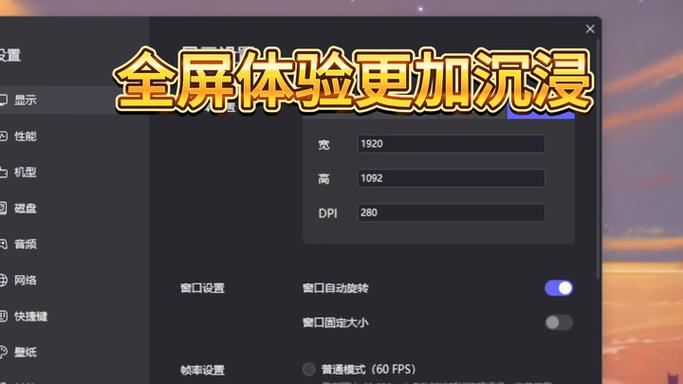
针对雷电模拟器5.0卡在50%的常见问题,可通过以下步骤解决:1.检查电脑是否启用虚拟化技术(VT);2.关闭所有安全软件以避免冲突;3.升级显卡驱动程序至最新版本;4.尝试重装或更新模拟器至官方最新版。若无效,可访问雷电官网查看详细故障排除指南或联系客服获取技术支持。
《雷电模拟器花屏解决办法》是一款针对该安卓模拟器运行时出现画面显示异常问题的官方解决方案。通常由显卡驱动兼容性、模拟器设置或系统环境导致。用户可通过更新显卡驱动、切换渲染模式(如DirectX/OpenGL)、调整分辨率和显存设置,或重启模拟器及电脑来尝试修复。建议始终通过官网下载正版软件以获得稳定支持与安全更新。

雷电模拟器黑屏常见解决办法如下: 1. 更新显卡驱动,确保兼容性。 2. 检查模拟器设置:尝试切换“极速”/“兼容”模式,或调整分辨率与帧率。 3. 升级模拟器至最新版本,或尝试重装。 4. 关闭电脑杀毒软件或防火墙,避免冲突。 5. 检查VT(虚拟化技术)是否已在主板BIOS中开启。 6. 若问题依旧,可尝试清除模拟器数据或新建实例。 通常通过调整图形设置或更新驱动即可解决。
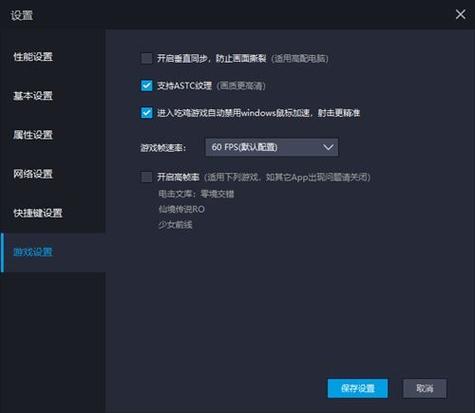
雷电模拟器网络异常解决办法:检查本地网络连接并重启路由设备;确保模拟器内网络设置未遭篡改且与宿主机一致;关闭可能冲突的防火墙或安全软件;更新模拟器至官方最新版本;若为特定应用问题,尝试清除应用数据。请始终通过官方网站下载正版软件以保证网络安全与稳定。
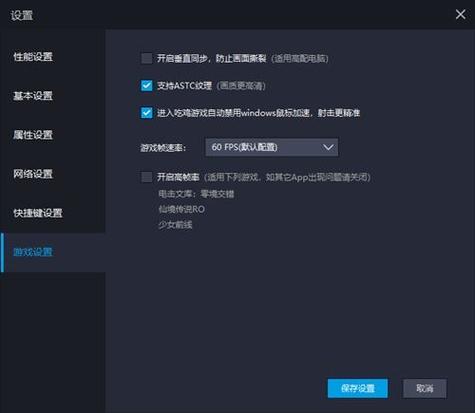
《雷电模拟器卡顿怎么办解决》是一款正规的安卓模拟器软件,旨在为用户提供流畅的电脑端手游体验。若运行时出现卡顿,可尝试以下方法:首先检查电脑配置是否满足要求,升级显卡驱动;其次在模拟器设置中调整性能模式,分配更多CPU与内存资源;同时关闭后台多余程序,清理磁盘空间。定期更新官方版本也能有效优化性能,确保稳定运行。
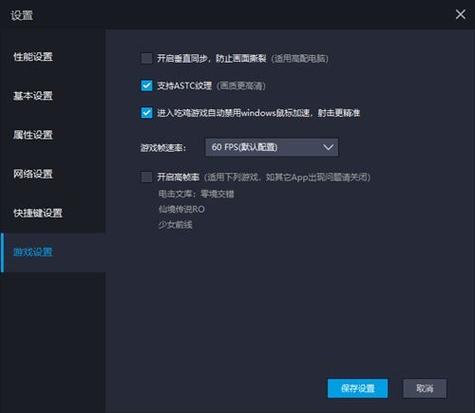
产品名:电脑雷电模拟器卡顿解决方法 为提升雷电模拟器运行流畅度,可尝试以下正规优化方案:首先在模拟器设置中调整性能选项,将CPU与内存分配调高,并选择“高性能”渲染模式。其次,在电脑显卡控制面板中为模拟器单独启用高性能图形处理器。同时关闭电脑后台非必要进程以释放资源。定期清理模拟器缓存与更新至官方最新版本也能有效改善卡顿。确保电脑显卡驱动已更新,并为模拟器所在磁盘保留充足空间。
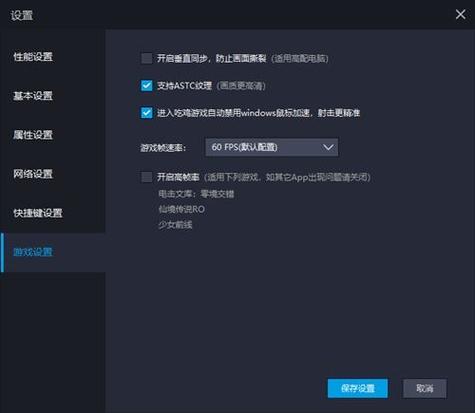
欢迎下载使用雷电9模拟器!针对部分用户反馈的应用无法联网或网络异常问题,我们已整理一套高效解决方案。通常,此类问题源于网络设置或防火墙拦截,您可尝试在模拟器内切换网络模式为“桥接”或“NAT”,或检查电脑防火墙是否阻止模拟器进程。此外,重启路由器、更新模拟器至最新版本,以及关闭VPN或代理工具,也能有效解决。若问题持续,请访问官网获取完整指南。雷电9模拟器致力于为您提供流畅体验,下载后即可享受稳定网络连接!