
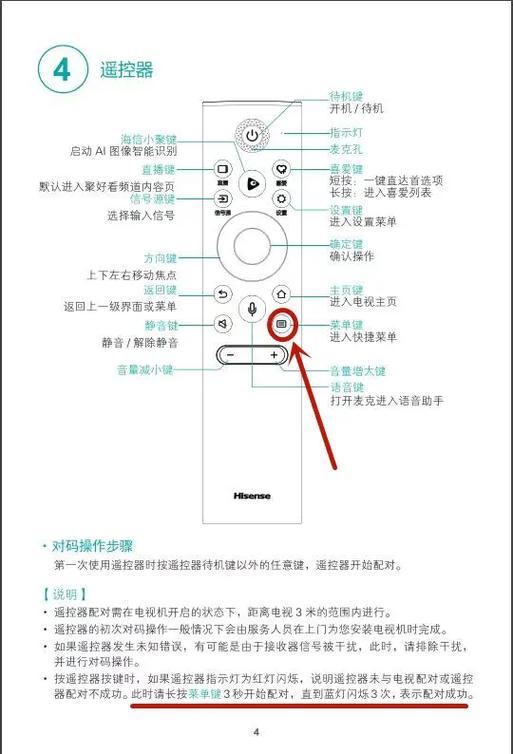
产品名:海信蓝牙遥控怎么配对不成功 当海信蓝牙遥控器配对失败时,可尝试以下步骤:确保遥控器电量充足,打开设备蓝牙设置并重启蓝牙功能,将遥控器靠近电视或盒子(3米内),同时按住主页和菜单键直至指示灯闪烁,在设备蓝牙列表中搜索并选择配对。若仍不成功,请重置遥控器或参考官方说明书,检查设备系统是否为最新版本。
产品名:海信蓝牙遥控怎么配对不成功 当海信蓝牙遥控器配对失败时,可尝试以下步骤:确保遥控器电量充足,打开设备蓝牙设置并重启蓝牙功能,将遥控器靠近电视或盒子(3米内),同时按住主页和菜单键直至指示灯闪烁,在设备蓝牙列表中搜索并选择配对。若仍不成功,请重置遥控器或参考官方说明书,检查设备系统是否为最新版本。
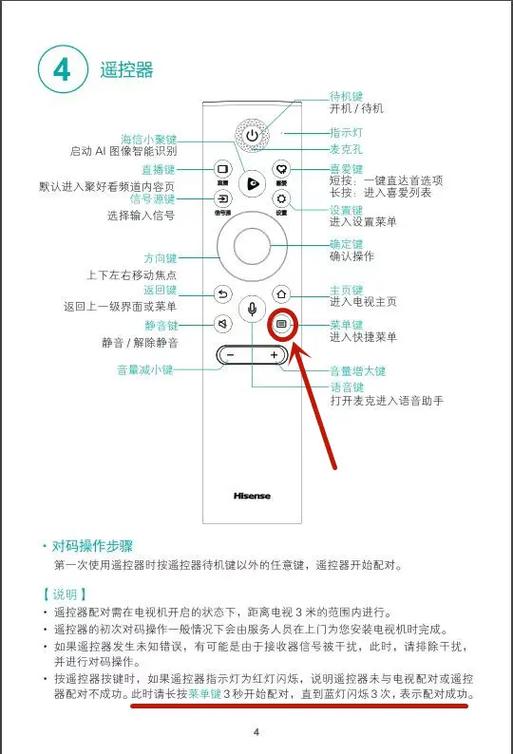
产品名:海信电视蓝牙遥控怎么配对 海信电视蓝牙遥控器配对方法如下:首先确保遥控器电池电量充足。打开电视,进入系统设置菜单,选择“蓝牙”或“遥控器和配件”选项。在蓝牙设备列表中,长按遥控器上的“设置”或“蓝牙配对”键直至指示灯闪烁。当电视搜索到遥控器名称(如“Hisense Remote”)后,点击进行连接配对即可完成。若配对失败,可重启电视与遥控器后重试。
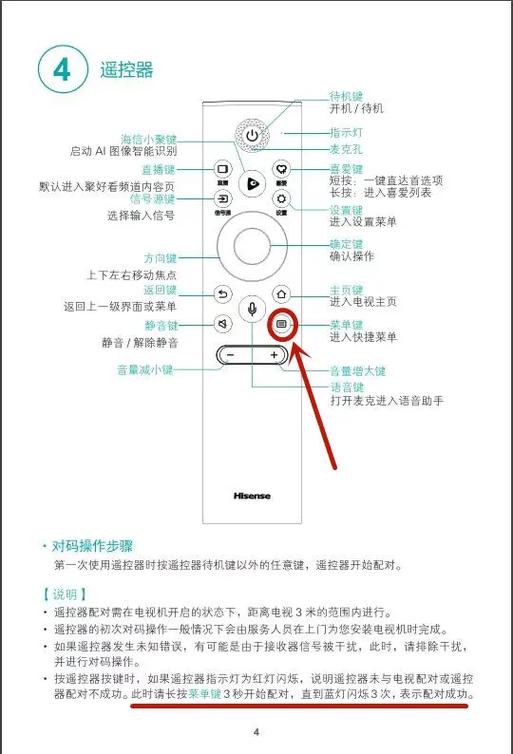
产品名:海信电视蓝牙遥控器怎么配对 海信电视蓝牙遥控器配对需开启电视蓝牙功能。在设置菜单中找到“蓝牙”或“遥控器”选项,进入配对模式后长按遥控器主页键与菜单键,待指示灯闪烁即进入配对状态。电视搜索到设备后选择连接即可完成配对。请使用原装遥控器,确保操作稳定可靠。
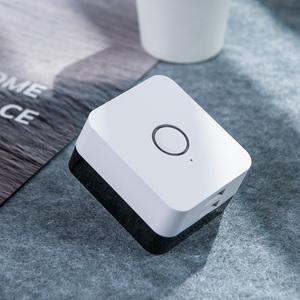
海信蓝牙遥控器配对失灵可尝试以下步骤:1. 检查电池电量并重新安装;2. 将遥控器靠近电视(约10厘米内)同时按住“主页”和“菜单”键直至指示灯闪烁完成配对;3. 重启电视并进入设置菜单的蓝牙选项移除旧设备后重新搜索配对;4. 查阅产品说明书或访问海信官网下载最新固件升级。若问题持续,建议联系海信官方客服获取专业支持。
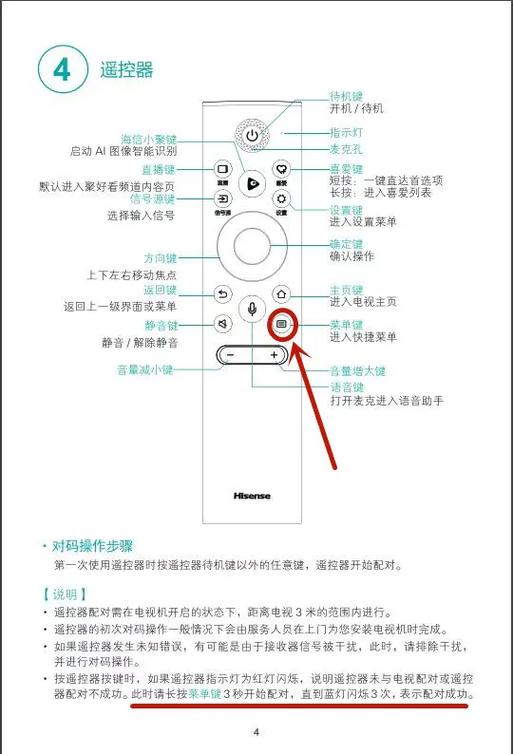
海信蓝牙遥控器配对方法如下:首先开启遥控器电源,并进入海信电视设置菜单,选择“遥控器和配件”选项;点击“添加蓝牙遥控器”,同时长按遥控器上的“设置”键直至指示灯闪烁,电视将自动搜索并显示设备名称,确认配对即可完成连接。
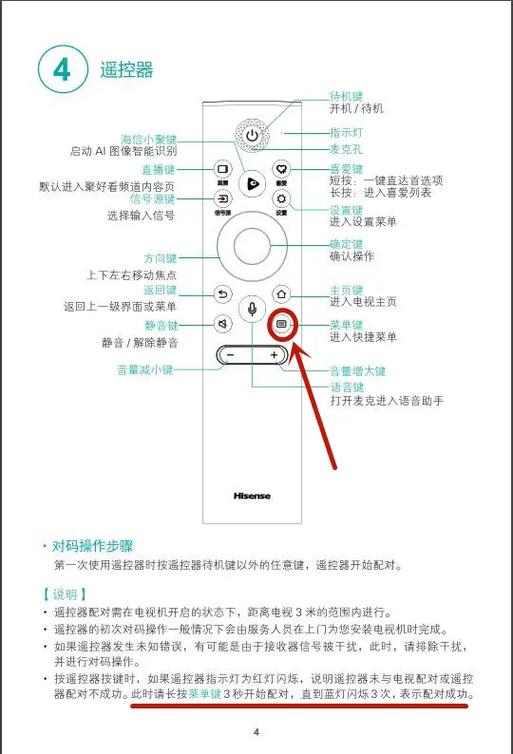
海信蓝牙遥控配对需先开启电视机和遥控器蓝牙功能。在电视设置菜单中找到“蓝牙设备”选项,进入搜索模式。此时长按遥控器上的“设置”或“配对”键,待指示灯闪烁后,电视将识别并显示遥控器名称,点击连接即可完成配对。若配对失败,可重启设备后重试。
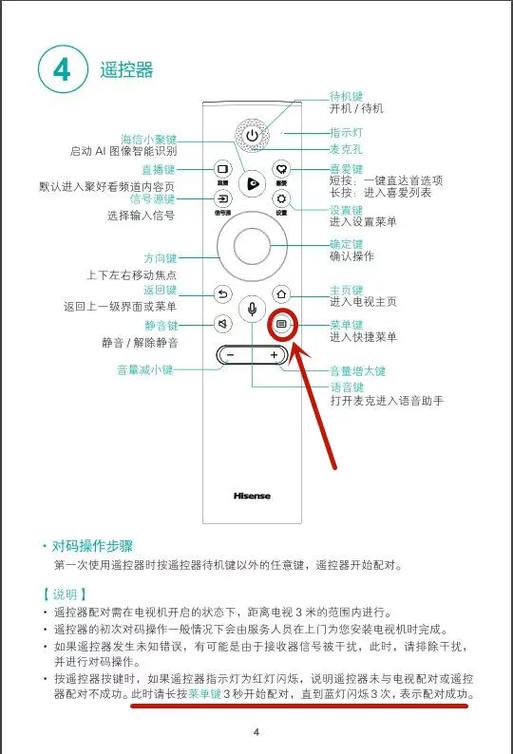
产品名称:海信空调遥控蓝牙不能配对 **产品介绍:** 海信空调遥控蓝牙不能配对问题,指在操作海信空调时,遥控器通过蓝牙功能无法与主机正常匹配连接的现象。此类情况多因信号干扰、设备距离过远、电池电量不足或系统软件需要更新所致。正规操作建议先检查遥控器电池状态,确保设备在有效范围内(通常3米内)尝试重启空调电源,并查看产品说明书进行重新配对流程。若问题持续,可通过官方客服获取支持或检查设备固件是否为最新版本。请用户避免使用非官方破解方法或盗版软件,以免损坏设备或丧失保修权益。海信提供正规售后服务渠道确保使用安全。
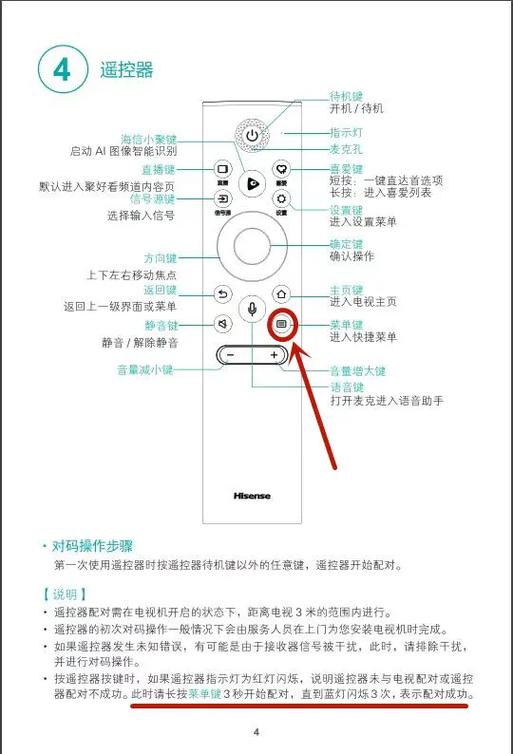
海信蓝牙遥控器配对方法:开启遥控器蓝牙功能后,在电视设置菜单中找到“蓝牙设备连接”选项,进入搜索模式。当遥控器名称出现在电视设备列表中时,选择并确认配对。部分型号需同时按下遥控器特定组合键激活配对。成功连接后,遥控器可无线操控电视,避免方向限制。请确保设备系统更新至最新版本以保证兼容性。 (产品名称:海信蓝牙遥控配对方法)