软件介绍
雷电模拟器是一款广受欢迎的安卓模拟器,主要面向游戏玩家和应用开发者,帮助用户在PC端轻松运行安卓应用与游戏。其最大优势在于支持多开,允许用户同时运行多个虚拟环境,从而实现多账号登录、批量测试或多任务操作。然而,随着多开实例的增加,模拟器的运行负荷也相应提升,导致部分用户在多开过程中遇到卡顿、延迟等性能问题。为此,合理设置多开参数,优化性能成为提升体验的关键所在。本篇文章将深入探讨雷电模拟器多开不卡的设置技巧,帮助用户实现流畅多开体验。
雷电模拟器的核心功能亮点
在理解多开不卡的设置方法之前,先了解雷电模拟器的主要功能亮点:
- 多实例支持:允许用户同时开启多个模拟器实例,满足多账号登录、游戏挂机等需求,极大提升工作和娱乐效率。
- 资源动态调配:根据系统资源自动调节每个实例的CPU和内存使用,确保整体性能平衡。
- 高兼容性:支持绝大多数安卓应用和游戏,确保多开环境下的稳定运行。
- 优化的图形渲染:采用先进的GPU加速技术,保证多开时画面流畅不卡顿。
雷电模拟器的独特优势
区别于其他模拟器,雷电模拟器在界面设计和交互体验方面具有明显优势。其简洁直观的操作界面让用户可以快速配置多开环境,无需繁琐的设置流程。同时,模拟器的性能调度机制能有效避免资源冲突,减少卡顿现象。此外,雷电模拟器还支持多种硬件加速技术,充分利用现代电脑的硬件优势,为多开场景提供坚实的性能保障。
如何实现雷电模拟器多开不卡的设置步骤
确保雷电模拟器多开环境流畅运行,关键在于合理配置硬件资源和优化模拟器参数。以下是详细的操作指南:
调整模拟器实例数
首先,合理设置开启的模拟器实例数量。过多的实例会占用大量系统资源,导致卡顿。建议根据电脑配置逐步调整:
- 打开雷电模拟器主界面,点击右上角的“多开管理”或“多实例”按钮。
- 在弹出的窗口中,设置合理的实例数量。以8核CPU和16GB内存的电脑为例,建议控制在4-6个实例之间。
- 确认设置后,点击“应用”或“保存”以生效。
优化硬件加速设置
硬件加速是提升多开流畅度的关键因素。确保开启GPU加速,合理配置:
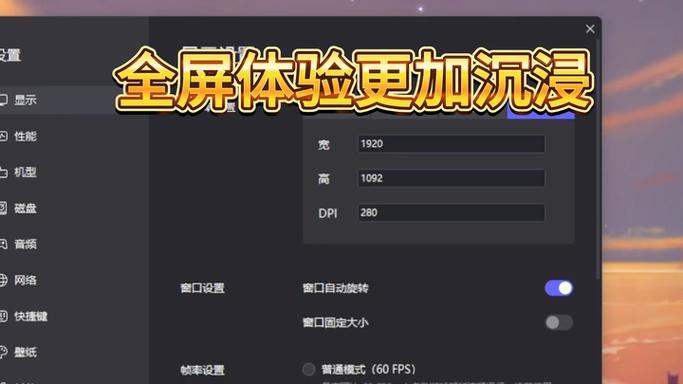
- 在模拟器主界面,进入“设置”菜单,选择“性能”或“硬件加速”选项。
- 启用“GPU加速”选项,建议选择“DirectX”或“OpenGL”模式,视你的显卡型号而定。
- 如果支持,开启“多线程渲染”或“多核加速”,充分利用多核处理器的优势。
调整模拟器的资源分配
合理配置每个模拟器实例的CPU和内存资源,避免资源争夺:
- 在“多开管理”界面,为每个实例设置专属的CPU核数和内存份额,建议根据硬件配置合理分配。
- 例如,若有8核CPU和16GB内存,可为每个实例分配2-3核CPU和2GB内存,确保整体资源不被超负荷使用。
- 保存设置后,重启模拟器以应用新配置。
关闭不必要的后台程序
后台运行的其他程序会抢占系统资源,加剧卡顿。建议关闭所有不必要的后台应用:
- 打开任务管理器,结束占用大量CPU和内存的程序。
- 确保系统没有运行过多的后台服务或自动启动项,释放更多资源给模拟器使用。
定期清理和维护
定期清理模拟器缓存和无用文件,保持运行效率:
- 在模拟器设置中找到“存储”或“清理”选项,清除缓存和临时文件。
- 保持系统磁盘空间充足,避免因存储空间不足导致的性能下降。
合理使用模拟器的性能调优功能
部分雷电模拟器版本提供了性能调优工具,可以根据不同场景进行优化:
- 进入“性能调优”菜单,选择“平衡”、“高性能”或“节能”模式,根据实际需求选择合适的设置。
- 建议在多开游戏或需要高帧率场景下,选择“高性能”模式。
用户评价
科技宅小王:我用雷电模拟器已经两年了,按照这些设置调整后,多开4个实例完全不卡顿,体验非常顺畅,强烈推荐!
游戏狂人阿强:以前多开时总卡,后来调整了GPU加速和实例数,现在几乎没有卡顿,游戏体验大大提升,值得一试!
设计狮阿杰:我用雷电模拟器做多账号管理,优化配置后,运行稳定,没有出现过明显延迟,操作也很方便,点赞!
IT工程师小林:多开性能调优的技巧让我在工作中效率提升不少,模拟器运行也更流畅,系统资源利用率更合理了。