
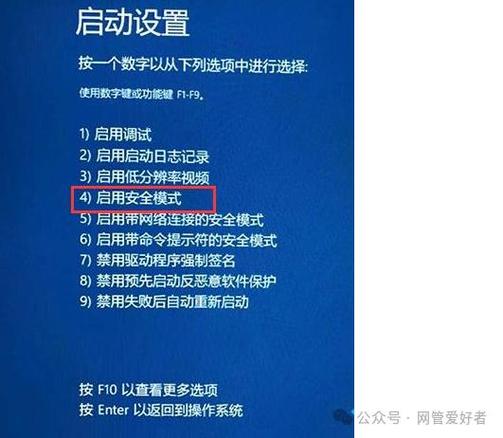
欢迎下载“华硕Win10开机按F几进入安全模式”指南。本文详细介绍了在华硕电脑上,如何在开机时按下特定的F键(如F8、F11或其他)进入Windows 10的安全模式。安全模式可以帮助用户排查系统故障、删除病毒或进行系统修复。操作步骤简便,适合所有华硕Win10用户学习掌握。学习后,您可以更快速地解决电脑出现的问题,确保系统安全与稳定。欢迎下载本指南,让您的电脑维护变得更加轻松方便!
欢迎下载“华硕Win10开机按F几进入安全模式”指南。本文详细介绍了在华硕电脑上,如何在开机时按下特定的F键(如F8、F11或其他)进入Windows 10的安全模式。安全模式可以帮助用户排查系统故障、删除病毒或进行系统修复。操作步骤简便,适合所有华硕Win10用户学习掌握。学习后,您可以更快速地解决电脑出现的问题,确保系统安全与稳定。欢迎下载本指南,让您的电脑维护变得更加轻松方便!
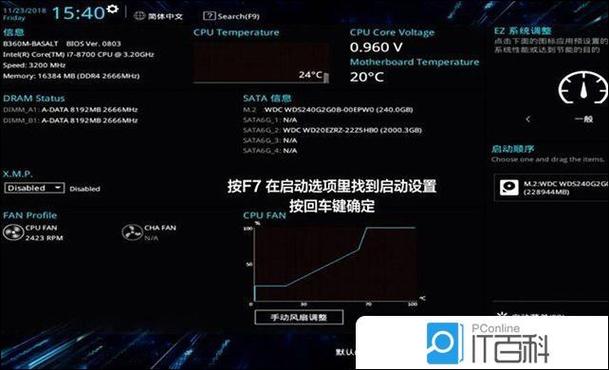
欢迎下载《华硕电脑开机按f几进入安全模式》。本产品是专为华硕用户设计的官方指南软件,提供安全、准确的系统操作指引。它详细介绍了通过合法按键方式进入Windows安全模式的完整步骤,帮助用户在不破坏系统完整性的前提下,安全进行故障排查与系统修复。所有内容均基于官方技术文档,确保信息权威可靠,是您维护电脑稳定运行的必备正规工具。
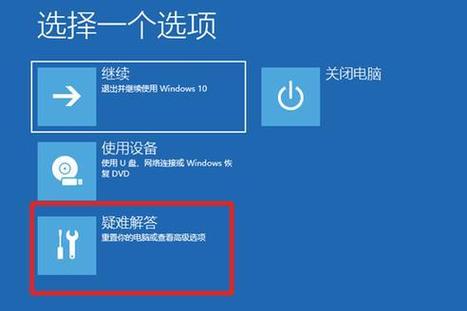
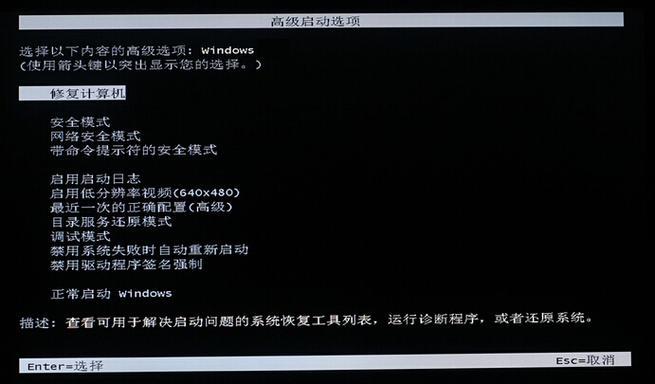
产品名:win10电脑按f几进入安全模式 进入Windows 10安全模式常用的方法是:在启动或重启过程中,当看到Windows徽标前,持续按F8键可能无效。更可靠的方法是:按住Shift键同时点击“重启”,进入高级启动选项;或通过系统设置中的“恢复”功能重启至启动设置页面,随后按F4或F5键即可选择进入不同模式的安全模式。
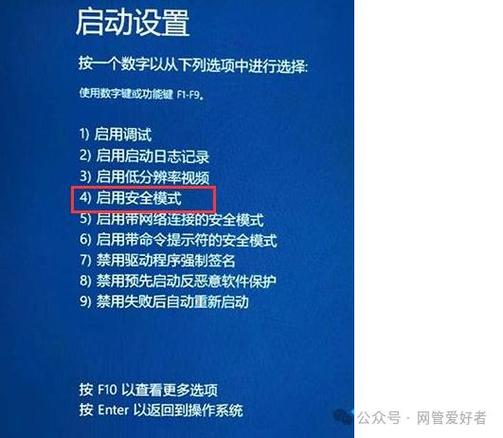
华硕主板按f几进入安全模式 进入华硕主板的安全模式需要在开机自检时按特定功能键。用户可在开机出现华硕标志画面时,尝试快速连续按F8键(部分旧型号主板适用)以进入Windows高级启动选项,从而选择安全模式。对于较新的主板与系统(如Windows 10/11),通常需在系统中通过“设置”->“恢复”->“高级启动”来操作。具体按键可能因主板型号与系统版本而异,建议查阅主板说明书或华硕官方支持文档获取准确信息。
Win10开机按F8无法进入安全模式?别急!新版Win10默认禁用F8快捷启动,改用高级启动选项。只需在设置中点击“更新与安全”>“恢复”>“立即重启”,或强制关机三次触发自动修复,即可进入疑难解答>高级选项>启动设置,重启后按4或F4进入安全模式。本指南详细图解,助你轻松解决!欢迎下载使用。
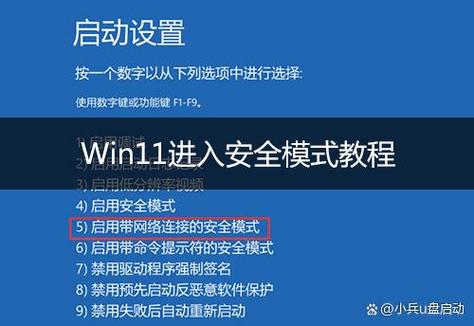
《win11开机按f几进入安全模式》是一款实用的系统工具指南,旨在帮助Windows 11用户快速掌握进入安全模式的正规操作方法。它详细介绍了通过系统设置或启动时按特定功能键(如F8)进入安全模式的官方步骤,适用于系统修复、故障排查等合法需求,确保用户安全、规范地使用操作系统功能。
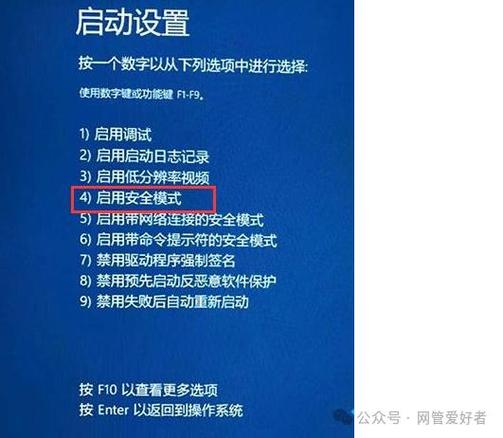
【产品名:华硕笔记本进安全模式按f几】 华硕笔记本进入安全模式通常需在开机时按F8键。部分新款机型需先重启,在Windows登录界面长按Shift键并点击“重启”,于高级选项中选择“启动设置”进入。若系统为Win10/Win11,也可通过“设置-更新与安全-恢复-高级启动”操作。具体按键因机型与系统版本可能略有差异,建议参考官方手册或支持页面获取准确指引。
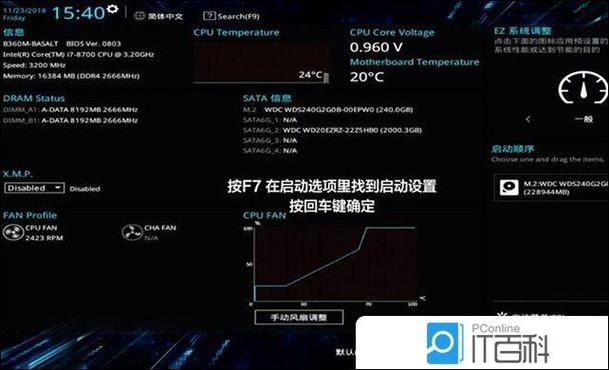
开机后看到华硕LOGO时,立即并反复按F1键进入UEFI BIOS设置。进入后,使用键盘方向键找到“Boot”(启动)选项卡,在下拉菜单或列表中,通过“+”/“-”键将“Safe Mode”(安全模式)或类似选项调整至首位。最后按F10键保存并退出,重启后系统将自动进入安全模式。此方法适用于部分新版华硕主板。