

联想一体机BIOS设置U盘启动图解教程旨在指导用户通过合法步骤调整启动顺序,以使用正版U盘安装系统。教程通常涵盖开机进入BIOS方法、导航至启动菜单、将U盘设为第一启动项及保存退出等关键操作,通过直观图示帮助用户安全完成设置,确保符合软件许可规范。请务必使用官方或授权系统工具进行操作。
联想一体机BIOS设置U盘启动图解教程旨在指导用户通过合法步骤调整启动顺序,以使用正版U盘安装系统。教程通常涵盖开机进入BIOS方法、导航至启动菜单、将U盘设为第一启动项及保存退出等关键操作,通过直观图示帮助用户安全完成设置,确保符合软件许可规范。请务必使用官方或授权系统工具进行操作。
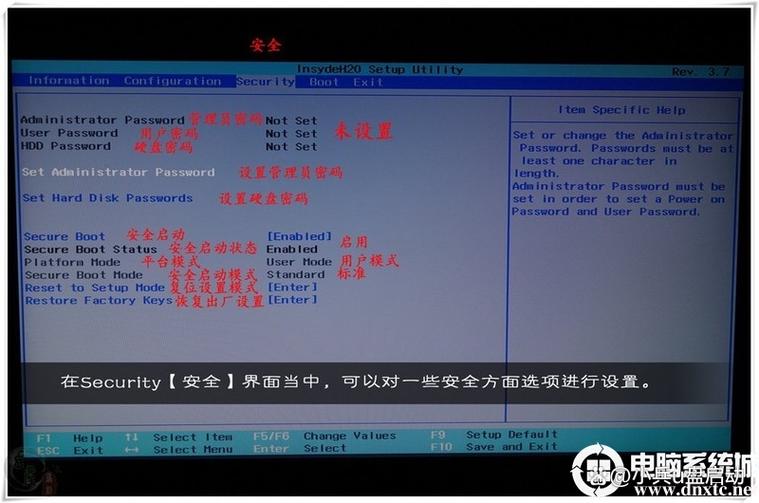
联想一体机BIOS设置图解教程旨在通过直观图文指导用户安全配置硬件底层。开机反复按F1或F2键(部分机型为Novo键)即可进入蓝色BIOS界面。教程通常涵盖调整启动顺序(Boot)、启用USB设备、查看硬件信息及恢复默认设置等核心选项。操作时需谨慎:使用方向键切换,Enter键确认,F10保存退出。遵循图解步骤可轻松完成系统安装或故障排查的基础设置。
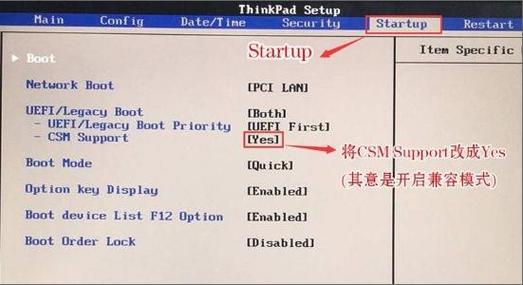
联想小新u盘启动bios设置教程旨在指导用户为联想小新系列电脑设置从U盘启动以安装操作系统。操作通常涉及开机时快速按F2或Fn+F2键进入BIOS,在“Boot”选项中调整U盘为第一启动项并保存退出。该教程强调使用正版系统镜像,确保安装过程安全合规,是用户进行系统维护与重装的实用正规指南。
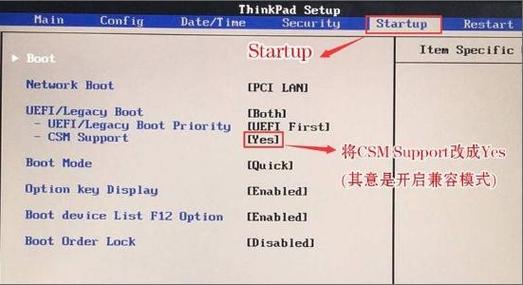
欢迎下载《联想一体机电脑设置U盘启动的方法》。本指南详细讲解了联想一体机进入BIOS、调整启动顺序、保存设置等关键步骤,帮助您轻松通过U盘安装系统或运行工具。无论您是重装Windows、修复故障还是体验PE系统,都能快速上手。步骤清晰,图文并茂,适合所有用户。立即下载,让您的联想一体机焕发新生!
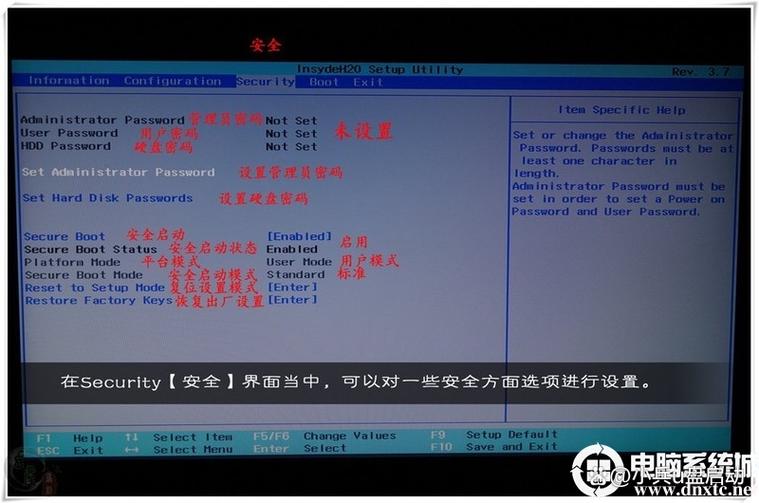
联想进入BIOS设置U盘启动图文详解是一款正规教程工具,旨在指导用户如何在联想电脑中安全进入BIOS界面,并通过图文步骤配置U盘为启动设备。它提供清晰的操作指引,帮助用户合法安装系统或进行硬件检测,完全遵循正版软件使用原则,避免任何非法破解或盗版行为。该产品确保技术操作的简便性与安全性。
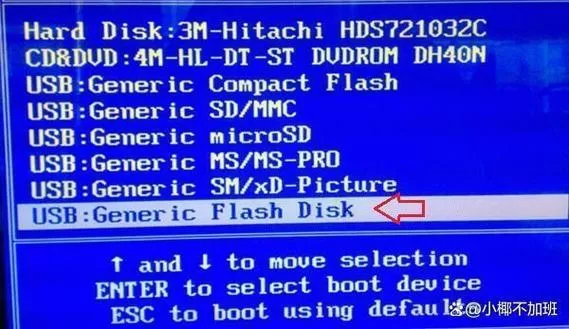
在现代办公与娱乐环境中,宏碁一体机因其简洁的外观和强大的性能受到众多用户的青睐。然而,许多用户在进行系统重装、系统维护或安装新操作系统时,常常需要通过U盘引导启动。为了实现这一目标,正确设置一体机的BIOS以支持U盘启动变得尤为关键。本文将详细介绍一款专业的宏碁一体机BIOS设置U盘启动的软件,帮助用户轻松应对系统启动的各种需求,避免繁琐的操作误区,确保操作安全高效。
这款工具专为宏碁一体机设计,提供一站式解决方案,帮助用户快速调取BIOS设置,实现U盘启动。其主要功能亮点包括:
与传统手动进入BIOS的繁琐流程相比,这款软件在界面设计、交互体验和性能表现上具有明显优势:
操作流程虽看似复杂,但只需按照以下步骤逐步进行,即可顺利完成U盘启动设置:
注意:在操作过程中,避免更改其他不熟悉的设置,以免影响系统正常启动。如有疑问,建议使用软件中的帮助功能或联系客服咨询详细步骤。
科技宅小王:“以前每次重装系统都得折腾半天,现在用这款软件一键搞定,特别方便,操作界面也很友好,推荐!”
设计狮阿杰:“我不是专业IT人士,但通过软件的引导,轻松完成了U盘启动设置,节省了不少时间,效果很好。”
数码达人小李:“宏碁一体机的BIOS设置一直让我头疼,这款软件帮我解决了大难题,界面简洁,操作直观,值得信赖。”
用户小张:“操作流程很清楚,软件的兼容性也不错,成功率很高,强烈推荐给需要的朋友。”
IT工程师老王:“作为专业人士,我对这款软件的稳定性和安全性非常满意,几乎没有出错,极大提升了工作效率。”
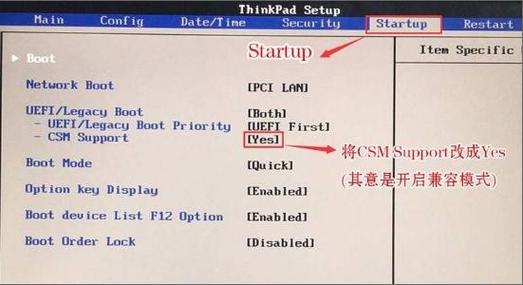
欢迎下载《联想一体机怎么设置U盘启动》指南!本教程详细讲解了联想一体机进入BIOS、调整启动顺序、保存设置等关键步骤,帮助您轻松通过U盘重装系统或进行维护。无论您是电脑新手还是老手,都能快速上手。立即下载,掌握实用技巧,解决系统故障不求人!
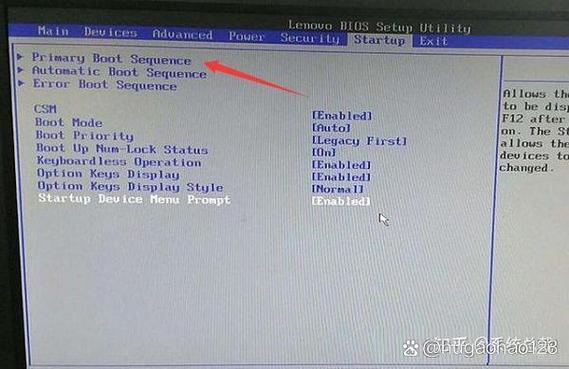
欢迎下载“联想台式机U盘启动BIOS设置”指南!本指南专为联想台式机用户打造,详细讲解如何进入BIOS界面、调整启动顺序,确保U盘优先启动,轻松实现系统重装或维护。步骤清晰,图文并茂,小白也能快速上手。立即下载,让您的联想台式机焕发新生!