
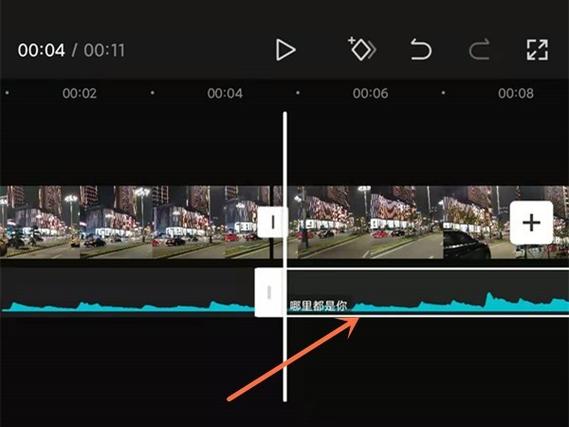
欢迎下载《剪映音效怎么调整背景音乐》!本教程专为剪映新手和进阶用户设计,教你轻松掌握背景音乐的音量平衡、淡入淡出、音效叠加等核心技巧。无需复杂操作,跟随步骤即可让视频音质更清晰、情感更饱满。无论是剪辑Vlog、短视频还是专业作品,都能快速提升听觉体验。立即下载,解锁剪映音效的无限可能!
欢迎下载《剪映音效怎么调整背景音乐》!本教程专为剪映新手和进阶用户设计,教你轻松掌握背景音乐的音量平衡、淡入淡出、音效叠加等核心技巧。无需复杂操作,跟随步骤即可让视频音质更清晰、情感更饱满。无论是剪辑Vlog、短视频还是专业作品,都能快速提升听觉体验。立即下载,解锁剪映音效的无限可能!
剪映中调整背景音乐,主要操作如下:在时间轴选中音频轨道,可拖动裁剪首尾以调整长度,双指捏合缩放可精细剪辑。点击音频,使用“音量”按钮调节大小,避免遮盖人声。通过“淡化”功能设置自然渐入渐出效果。若要调整音乐与画面同步,可拖动音频位置或使用“自动卡点”。还可在“音效”库中替换或添加多层音乐,丰富听觉层次。整体操作直观,便于快速优化视频氛围。
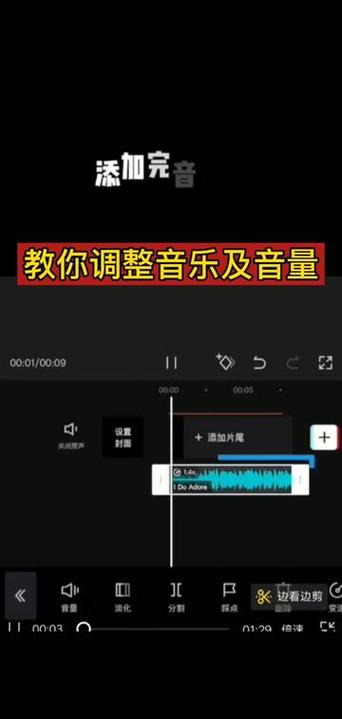
欢迎您下载《剪映添加背景音乐怎么把声音调小》。该问题是指在使用剪映APP时调整背景音乐音量的操作技巧。作为官方正版软件,剪映提供完备的音频编辑功能,您可轻松通过音量调节滑块或关键帧功能实现背景音乐声音的精确控制,确保视频作品音画和谐。建议通过官方渠道下载正版剪映,享受安全且持续更新的创作体验。
《剪映视频背景音乐怎么调低音量》:在剪映中调整背景音乐音量,操作简单便捷。导入视频后,选中音频轨道,点击“音量”按钮,即可通过滑动调节杆降低背景音乐的音量。你还可以使用“淡入淡出”功能让音频过渡更自然,或通过“音频分离”对音乐进行更精细的编辑,确保人声与背景音乐平衡清晰。
《剪映背景音乐声音大小怎么调》: 在剪映中,调整背景音乐音量十分便捷。导入音乐后,点击选中轨道中的音频片段,工具栏会出现“音量”按钮。点击进入,即可通过滑块自由调节音乐大小。您还可以在音频轨道上直接拖动关键帧,实现音量的淡入淡出或段落性变化。建议将背景音乐音量控制在-20dB至-10dB左右,以确保对话清晰。此功能让音画平衡变得简单易行。
你是否在制作视频时被背景音乐音量太大困扰?只需下载“剪映怎么把视频中的背景音乐音量调”,轻松几步即可解决。打开剪映,导入视频后点击音乐轨道,选择“音量”功能,拖动滑块就能自由调整背景音乐音量,让配音或原声更清晰。支持实时预览,操作简单快捷。立即下载,让你的视频音画更完美!

《剪映背景音乐调整步骤》中用户可在时间轴选中音频轨道,通过拖动片段裁剪时长,点击音量图标调节大小。在菜单中使用“淡入淡出”优化过渡,或通过“音频分离”功能处理原声与配乐。软件内置推荐曲库可正版授权使用,遵循平台规范能高效完成背景音乐适配。
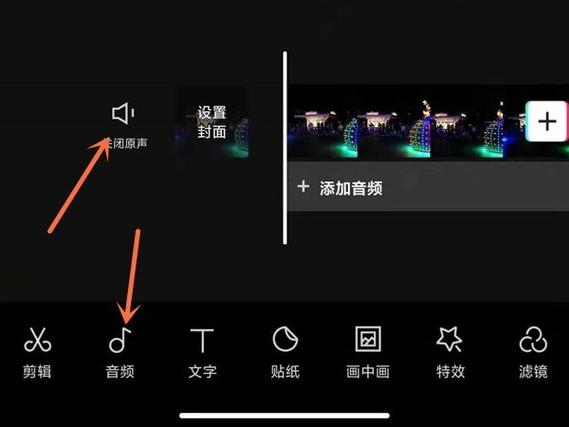
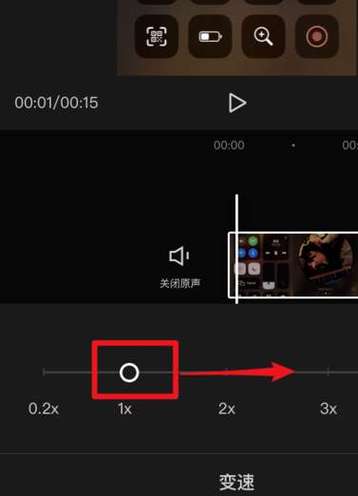
《剪映怎么调人声和背景音乐》:在剪映中,您可通过音频轨道选中人声或背景音乐,使用音量滑块独立调整大小。进入“音频”功能,可添加背景音乐并使用“降噪”等人声优化工具。通过“淡化”或“变速”调节音乐节奏,确保人声清晰突出。该软件所有功能均需使用官方正版以获得稳定更新与技术支持。