
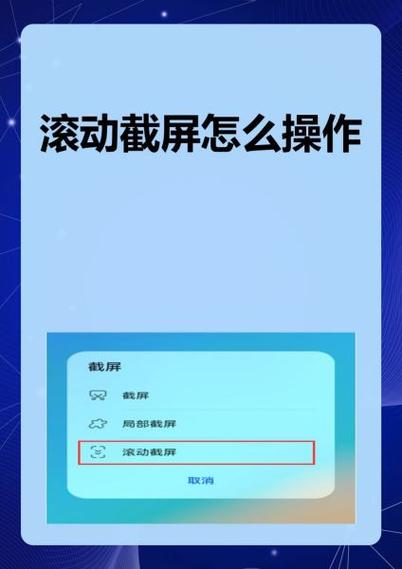
标题“苹果如何滚动截屏截长图”是一款介绍在iOS设备上截取长图功能的指南。苹果系统自带滚动截屏功能,操作步骤为:首先进行常规截屏,随后点击预览图选择“整页”选项,即可自动生成包含滚动区域的长截图。此方法无需安装额外软件,安全便捷,适用于网页、文档等内容的长幅保存。
标题“苹果如何滚动截屏截长图”是一款介绍在iOS设备上截取长图功能的指南。苹果系统自带滚动截屏功能,操作步骤为:首先进行常规截屏,随后点击预览图选择“整页”选项,即可自动生成包含滚动区域的长截图。此方法无需安装额外软件,安全便捷,适用于网页、文档等内容的长幅保存。
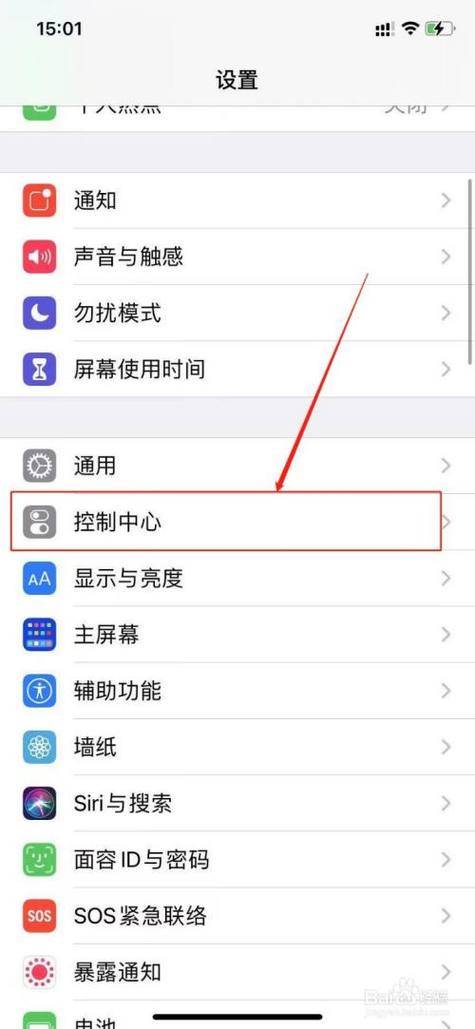
苹果手机进行长截屏或滚动截屏可使用系统自带功能。具体操作为:完成常规截屏后,点击左下角缩略图,选择“整页”选项即可保存当前页面的完整长截图。该功能适用于Safari浏览器、备忘录、部分文档等原生应用。若第三方App不支持,可通过App Store搜索“滚动截屏”等关键词,选用评分较高的正规工具(如“Picsew”、“Tailor”等)辅助实现。注意始终通过官方渠道获取应用以确保安全。
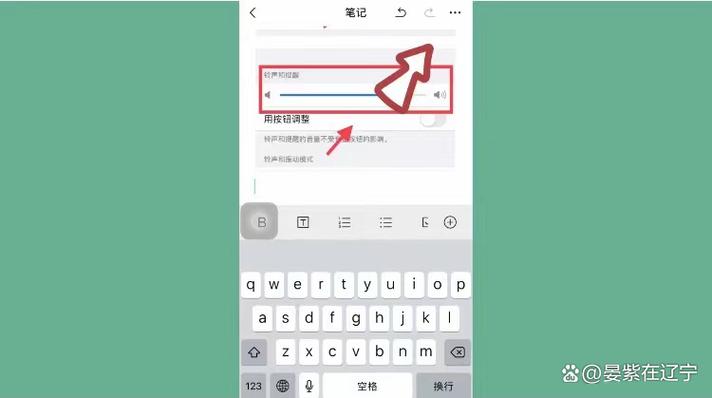
还在为微信聊天记录太长截不全而烦恼?“苹果如何滚动截微信长图”来帮您!无需越狱,简单几步即可实现微信聊天、网页、文档等内容的超长滚动截图,画质清晰,一键保存分享。告别拼图拼接,轻松留住完整对话与精彩内容。现在就下载体验,让长截图变得如此简单!
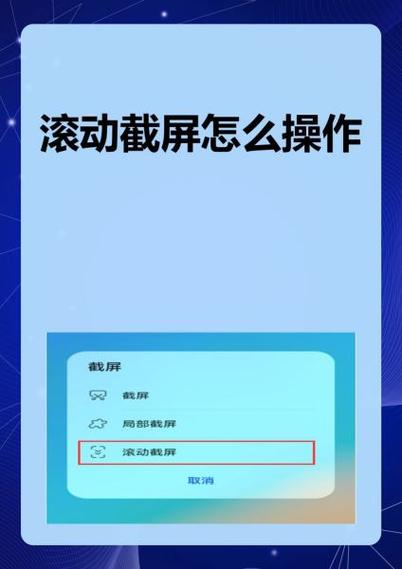
苹果手机本身不支持直接滚动长截屏,但可借助辅助功能实现。具体步骤如下: 1. **连续截屏**:依次截取屏幕各部分,相册中会生成多张截图。 2. **自动合成**:进入相册,选择这些截图,点击“…”菜单中的“创建长截图”选项(需iOS系统支持或借助第三方工具)。 3. **第三方工具**:若系统无此功能,可安装如“Picsew”等App,导入连续截图后自动拼接为长图。 注意:此方法需手动操作,并非原生一键滚动截屏。
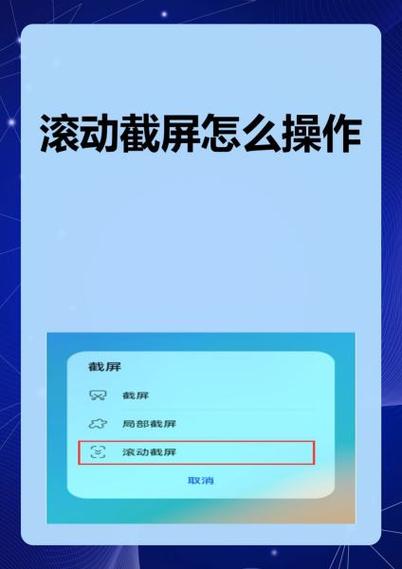
苹果手机如何滚动截长图 苹果手机可通过内置功能实现滚动截长图。先同时按下电源键和音量上键进行普通截图,然后立即点击左下角出现的缩略图,进入编辑界面并选择“整页”选项。此时屏幕会自动滚动并捕获完整页面内容,最后保存为PDF格式即可。此方法适用于Safari浏览器、备忘录等支持滚动的应用,无需安装第三方软件,安全便捷。
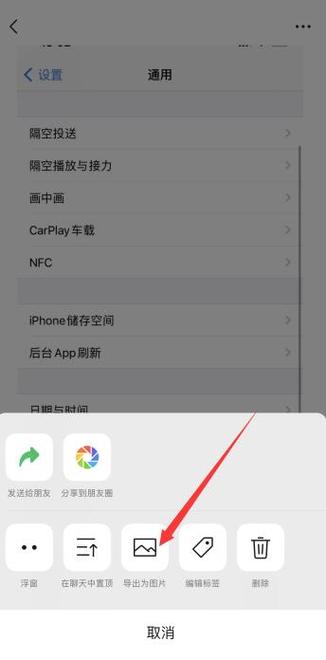
欢迎下载“苹果手机怎么截长图滚动截屏”。这是一款专门针对iOS系统的屏幕截图工具教程指南,可帮助您轻松掌握滚动截屏等实用功能。软件提供正规、安全的操作指引,确保您合法高效地实现长截图需求。
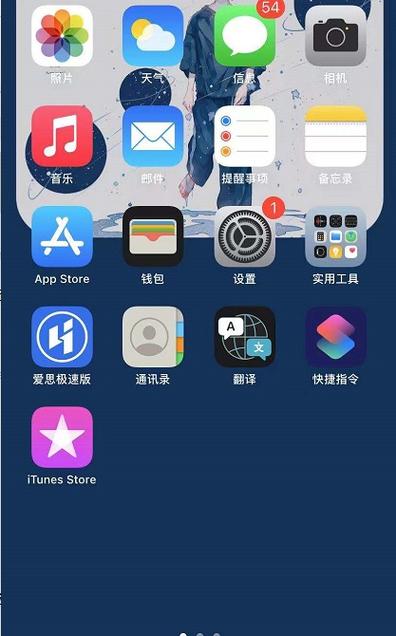
您好!想要完整截取网页、聊天记录等长内容吗?长截图(滚动截屏)功能可以帮您轻松实现。 安卓手机一般可在截屏后点击预览图处的“滚动截屏”或“长截屏”按钮自动拼接。苹果手机需通过“Safari浏览器”截屏后选择“整页”选项。 快来下载并使用这个实用功能,一键定格超长画面,保存与分享都更高效!
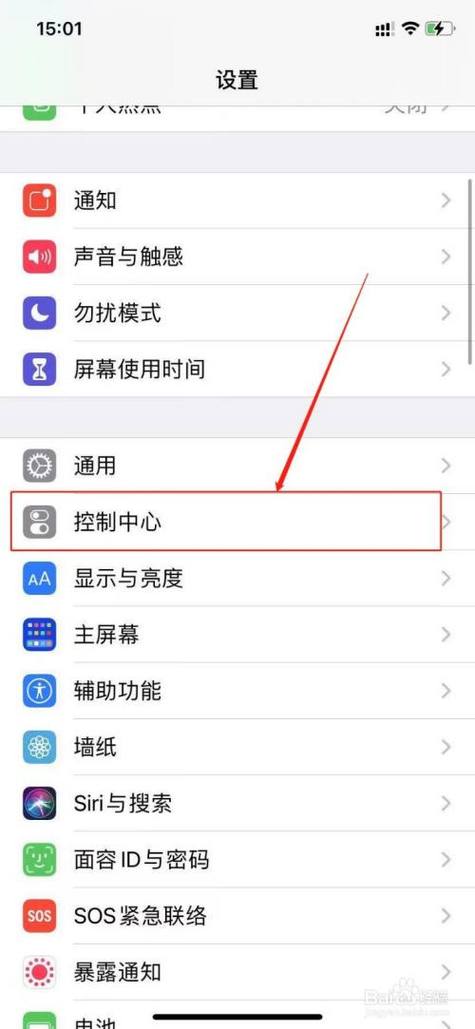
苹果手机如何滚动截屏?很多人以为做不到,其实只是没找对方法!本教程将为你详细演示如何用简单步骤轻松截取长图,无论是网页、聊天记录还是文档,都能完美捕捉完整内容。告别多张截图拼接的麻烦,花三分钟看完,就能掌握这个常常被忽略却超级实用的技巧。立即下载这份教程,让你的iPhone操作更高效,解决屏幕捕捉中最大的烦恼!