
在剪映中剪掉过长音乐片段,首先导入视频并添加音乐到时间轴。定位到需要裁剪的音频轨道,将时间线移至片段起始处,点击分割。再移至结束位置,再次分割。选中中间需删除的过长片段,点击删除即可。通过分割与删除操作,可精准控制背景音乐长度,让音画同步更流畅。
在剪映中剪掉过长音乐片段,首先导入视频并添加音乐到时间轴。定位到需要裁剪的音频轨道,将时间线移至片段起始处,点击分割。再移至结束位置,再次分割。选中中间需删除的过长片段,点击删除即可。通过分割与删除操作,可精准控制背景音乐长度,让音画同步更流畅。
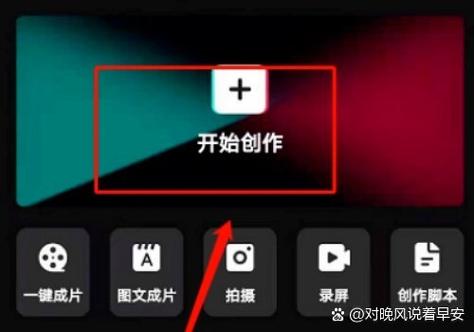
剪映剪辑过长音乐的步骤如下:导入视频后添加音乐,在时间轴选中音频轨道,拖动两端可直接剪掉开头或结尾部分。如需中间裁剪,可将指针移至分割点使用“分割”功能删除多余片段。配合“音量”键淡化过渡,使剪辑自然。还可利用“自动踩点”辅助音乐与画面节奏对齐,高效完成适配。
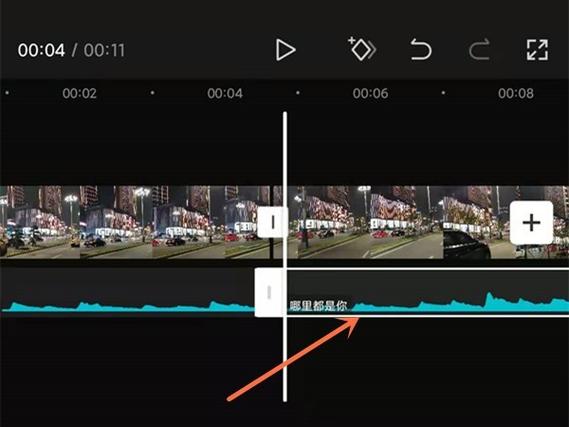
剪映音乐太长了怎么剪掉是一款针对剪映的音乐编辑工具,专为短视频创作者解决背景音乐过长痛点。主要功能包括一键自动裁剪、拖拽精准调整和节奏同步预览。特色亮点:AI智能识别高潮段落、高保真无损导出、多模板快速适配。操作简便高效,助力Vlog博主、剪映新手和内容创作者轻松制作专业视频,提升剪辑效率与品质。
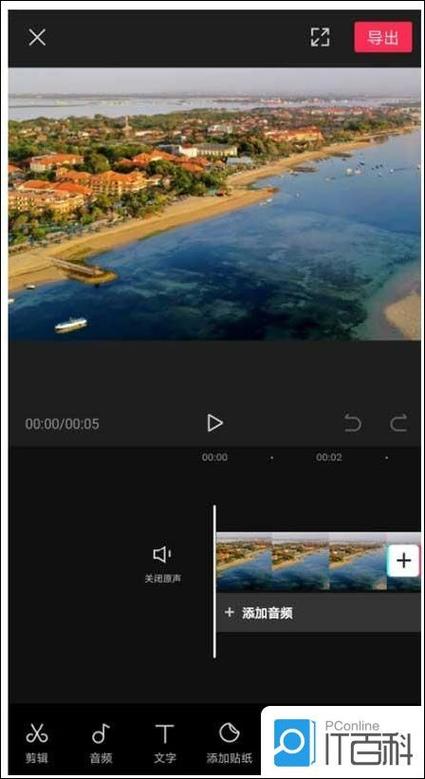
欢迎下载“剪映导入的音乐怎么截取片段”指南,帮助您轻松掌握音乐片段的截取方法。在剪映中,导入音乐后,只需将曲线移动到需要的位置,使用剪刀工具即可快速截取所需部分。操作简单,效果自然,让您的视频编辑更加得心应手。通过本指南,您可以快速提升剪辑效率,创造出更精彩的作品。欢迎下载学习,开启轻松剪辑的新体验!

在剪映中剪掉视频里过长的音乐,操作很简单: 1. 导入视频后,选中音频轨道。 2. 将时间轴移动到需要保留的音乐结尾处。 3. 点击下方“分割”,选中多余部分。 4. 最后点击“删除”即可去除多余音频。 视频画面会保持原样,仅音频被缩短。
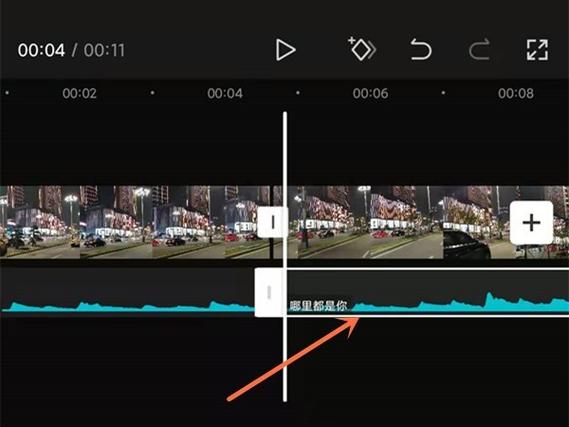
剪映是一款功能强大的视频剪辑工具,截取音乐片段操作简单直观。打开剪映导入视频或音频,点击“音频”选择“音乐”或“提取音乐”,然后拖动时间轴选定起始点,点击“分割”即可截取所需片段。这样能快速获取高潮或特定部分的音乐,让视频更具表现力。欢迎下载剪映,体验专业级音频编辑乐趣!

产品名:剪映音乐太长 怎么减掉 在剪映中调整音乐时长非常简便。导入音频后,选中轨道上的音乐片段,移动两端裁剪手柄即可直接截短。也可使用“分割”功能,在需要的位置切断并删除多余部分。此外,变速工具能压缩时长而不改变音高。合理使用这些内置编辑功能,能高效精准地控制音乐长度,满足视频制作需求。

《剪映多余的音乐怎么剪掉》介绍:在剪映专业版中剪辑音频,首先导入视频素材并分离音频轨道。选中需要处理的片段,点击底部工具栏的“音频分离”功能,将背景音乐与视频分离。随后定位到多余音乐部分,通过分割工具截取片段并删除,或使用音量关键帧实现淡入淡出效果。最后预览调整,确保音画过渡自然流畅。