
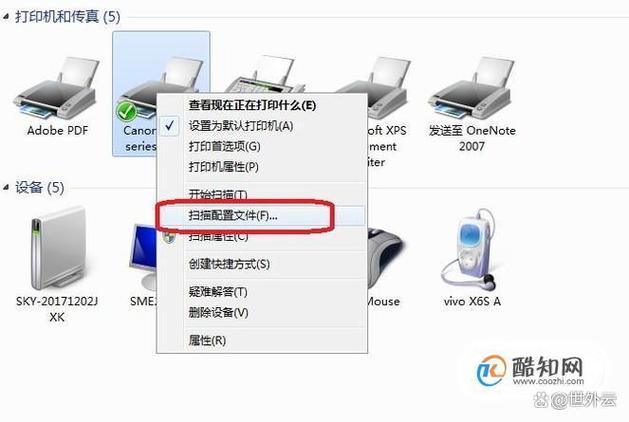
解决打印机扫描文件到电脑提示找不到路径的方法 介绍:该问题通常因扫描路径设置错误或系统权限不足导致。建议依次检查:确认电脑共享文件夹已开启并设置正确权限;在打印机控制面板重新配置扫描目标地址,输入完整的网络路径;暂时关闭防火墙与安全软件测试;更新打印机驱动至最新版本。若为网络打印机,请确保设备与电脑处于同一局域网段。通过以上正规设置可解决绝大多数路径故障。
解决打印机扫描文件到电脑提示找不到路径的方法 介绍:该问题通常因扫描路径设置错误或系统权限不足导致。建议依次检查:确认电脑共享文件夹已开启并设置正确权限;在打印机控制面板重新配置扫描目标地址,输入完整的网络路径;暂时关闭防火墙与安全软件测试;更新打印机驱动至最新版本。若为网络打印机,请确保设备与电脑处于同一局域网段。通过以上正规设置可解决绝大多数路径故障。
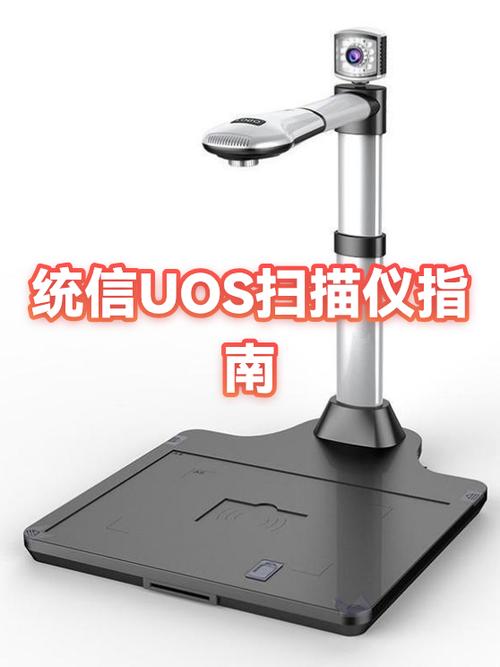
产品名:打印机扫描找不到指定路径 该问题通常由系统权限、路径变更或软件配置错误引发。请依次检查:扫描目标文件夹是否存在且命名合规;在打印机设置或扫描软件中重新设定正确的本地或网络存储路径;暂时关闭防火墙与安全软件以排除拦截;并更新打印机驱动至官方最新版本。如使用网络扫描,请确保共享权限设置正确。
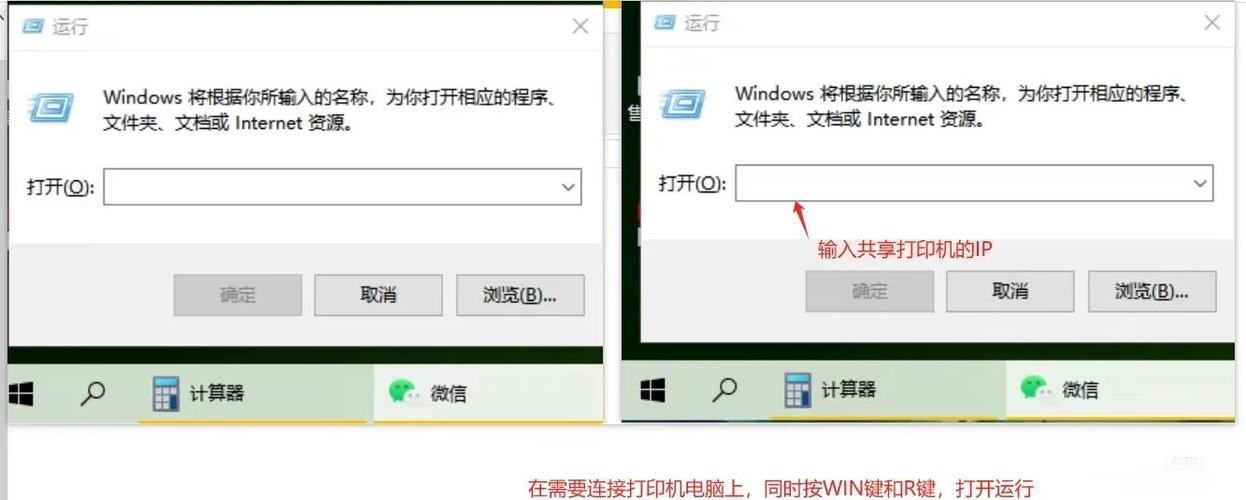
欢迎下载《共享打印机找不到网络路径的解决方法》。本指南针对Windows系统下共享打印机提示“网络路径不可用”的常见问题,提供从网络发现设置、防火墙例外到打印服务重启的完整排查步骤。无需专业知识,跟随图文操作即可快速修复连接故障。立即下载,轻松解决打印难题。
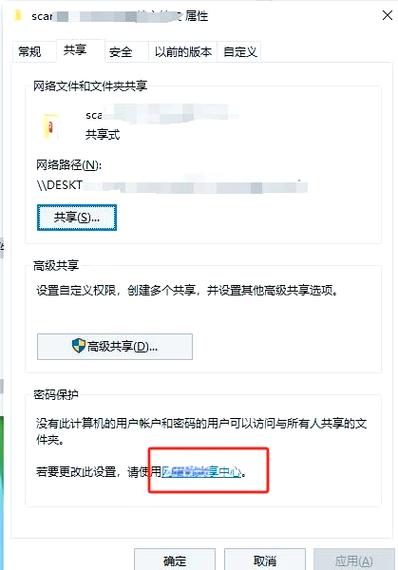
你是否曾为打印机扫描后的文件如何传到电脑而烦恼?别担心,这篇指南将为你一步步拆解操作流程。从连接设备到选择扫描格式,再到保存路径设置,简单几步即可轻松完成。无论是Wi-Fi直连还是USB传输,我们都帮你梳理清楚。立即下载,告别繁琐操作,让办公效率翻倍!
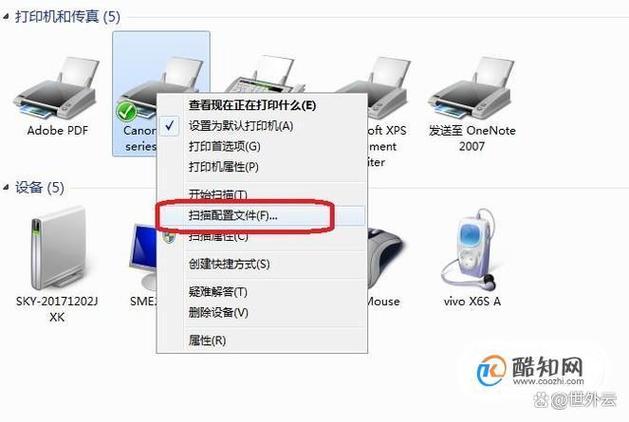
打印机扫描文件到电脑后,默认会保存在电脑的“文档”或“图片”文件夹中,具体路径因打印机品牌和设置而异。通常扫描时会提示选择保存位置,也可在打印机软件中查看或更改默认路径。若未手动指定,建议先检查“文档”下的“扫描”或“已扫描文档”子文件夹。
打印机扫描文件到电脑后,默认会保存在电脑的“文档”或“图片”文件夹中,具体路径因打印机品牌和设置而异。通常扫描时会提示选择保存位置,也可在打印机软件中查看或更改默认路径。若未手动指定,建议先检查“文档”下的“扫描”或“已扫描文档”子文件夹。
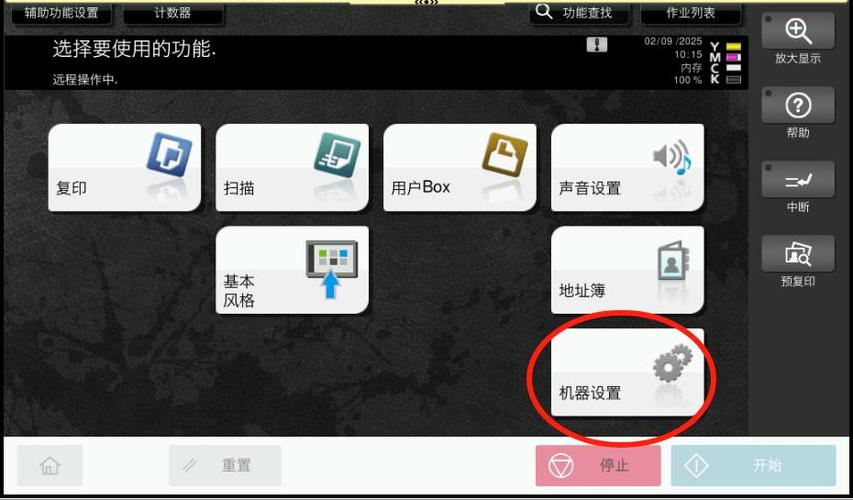
欢迎下载“打印机扫描文件到u盘,电脑上看不到”工具!本软件专为解决扫描文件存入U盘后无法在电脑端显示的难题而设计。它智能识别并修复文件隐藏、格式冲突等问题,一键恢复可见,让您轻松读取扫描资料。无需复杂操作,即装即用,告别文件丢失烦恼。立即下载,让办公更高效!
欢迎下载《共享打印机找不到网络路径的解决方法》。本指南针对Windows系统下共享打印机提示“网络路径不可用”的常见问题,提供从网络发现设置、防火墙例外到打印服务重启的完整排查步骤。无需专业知识,跟随图文操作即可快速修复连接故障。立即下载,轻松解决打印难题。