
欢迎下载雷电模拟器9!若遇到花屏问题,通常可通过以下步骤快速解决:1. 更新显卡驱动至最新版本;2. 在模拟器设置中将渲染模式切换为“DirectX”或“OpenGL”尝试;3. 在“性能设置”中调整合适的分辨率与DPI;4. 开启VT(虚拟化技术)功能。还可尝试重启模拟器或重装显卡驱动。
欢迎下载雷电模拟器9!若遇到花屏问题,通常可通过以下步骤快速解决:1. 更新显卡驱动至最新版本;2. 在模拟器设置中将渲染模式切换为“DirectX”或“OpenGL”尝试;3. 在“性能设置”中调整合适的分辨率与DPI;4. 开启VT(虚拟化技术)功能。还可尝试重启模拟器或重装显卡驱动。
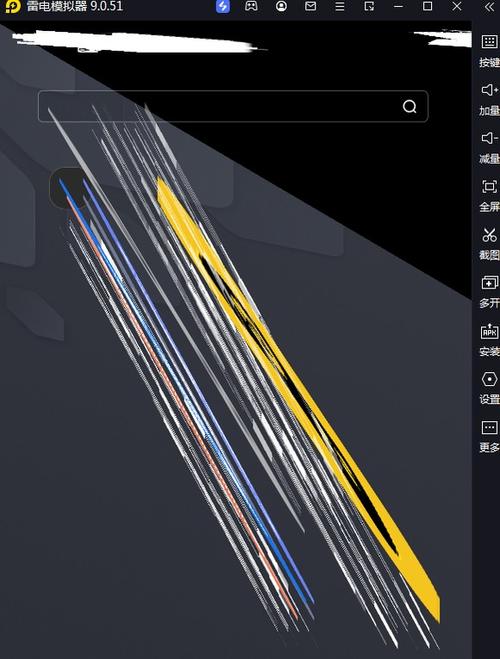
欢迎下载雷电模拟器9!若遇到花屏问题,通常可通过以下步骤快速解决:1. 更新显卡驱动至最新版本;2. 在模拟器设置中将渲染模式切换为“DirectX”或“OpenGL”尝试;3. 在“性能设置”中调整合适的分辨率与DPI;4. 开启VT(虚拟化技术)功能。还可尝试重启模拟器或重装显卡驱动。
欢迎下载雷电模拟器9!若遇到花屏问题,通常可通过以下步骤快速解决:1. 更新显卡驱动至最新版本;2. 在模拟器设置中将渲染模式切换为“DirectX”或“OpenGL”尝试;3. 在“性能设置”中调整合适的分辨率与DPI;4. 开启VT(虚拟化技术)功能。还可尝试重启模拟器或重装显卡驱动。
欢迎下载雷电模拟器9!若遇到花屏问题,通常可通过以下步骤快速解决:1. 更新显卡驱动至最新版本;2. 在模拟器设置中将渲染模式切换为“DirectX”或“OpenGL”尝试;3. 在“性能设置”中调整合适的分辨率与DPI;4. 开启VT(虚拟化技术)功能。还可尝试重启模拟器或重装显卡驱动。
欢迎下载雷电模拟器9!若遇到花屏问题,通常可通过以下步骤快速解决:1. 更新显卡驱动至最新版本;2. 在模拟器设置中将渲染模式切换为“DirectX”或“OpenGL”尝试;3. 在“性能设置”中调整合适的分辨率与DPI;4. 开启VT(虚拟化技术)功能。还可尝试重启模拟器或重装显卡驱动。
欢迎下载雷电模拟器9!若遇到花屏问题,通常可通过以下步骤快速解决:1. 更新显卡驱动至最新版本;2. 在模拟器设置中将渲染模式切换为“DirectX”或“OpenGL”尝试;3. 在“性能设置”中调整合适的分辨率与DPI;4. 开启VT(虚拟化技术)功能。还可尝试重启模拟器或重装显卡驱动。
欢迎下载雷电模拟器9!若遇到花屏问题,通常可通过以下步骤快速解决:1. 更新显卡驱动至最新版本;2. 在模拟器设置中将渲染模式切换为“DirectX”或“OpenGL”尝试;3. 在“性能设置”中调整合适的分辨率与DPI;4. 开启VT(虚拟化技术)功能。还可尝试重启模拟器或重装显卡驱动。
欢迎下载雷电模拟器9!若遇到花屏问题,通常可通过以下步骤快速解决:1. 更新显卡驱动至最新版本;2. 在模拟器设置中将渲染模式切换为“DirectX”或“OpenGL”尝试;3. 在“性能设置”中调整合适的分辨率与DPI;4. 开启VT(虚拟化技术)功能。还可尝试重启模拟器或重装显卡驱动。