
笔记本电脑投屏无声音时,可以按以下步骤检查和设置: 首先,确保投屏的设备(如电视、投影仪)音量已开启且未静音。 然后在电脑端操作: 1. **选择正确的输出设备**:点击系统任务栏的音量图标,在播放设备列表中,选择投屏设备(通常显示为电视或投影仪名称)作为默认音频输出设备。 2. **检查投影模式**:按 **Win+P** 更改投影模式为“复制”或“扩展”,有时“仅第二屏幕”模式可能导致音频设置异常。 完成设置后,播放音视频测试即可。
笔记本电脑投屏无声音时,可以按以下步骤检查和设置: 首先,确保投屏的设备(如电视、投影仪)音量已开启且未静音。 然后在电脑端操作: 1. **选择正确的输出设备**:点击系统任务栏的音量图标,在播放设备列表中,选择投屏设备(通常显示为电视或投影仪名称)作为默认音频输出设备。 2. **检查投影模式**:按 **Win+P** 更改投影模式为“复制”或“扩展”,有时“仅第二屏幕”模式可能导致音频设置异常。 完成设置后,播放音视频测试即可。
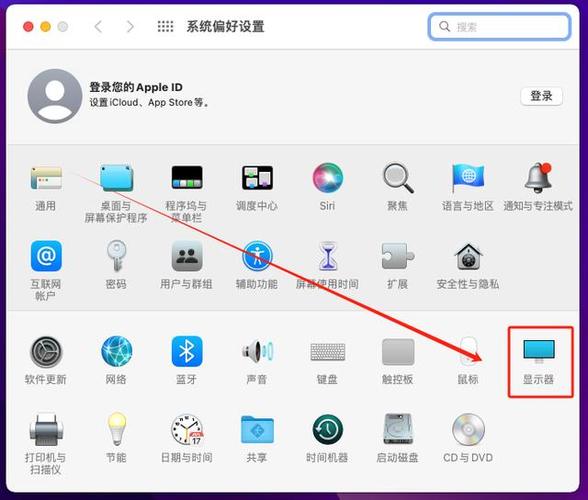
笔记本电脑投屏无声音时,可以按以下步骤检查和设置: 首先,确保投屏的设备(如电视、投影仪)音量已开启且未静音。 然后在电脑端操作: 1. **选择正确的输出设备**:点击系统任务栏的音量图标,在播放设备列表中,选择投屏设备(通常显示为电视或投影仪名称)作为默认音频输出设备。 2. **检查投影模式**:按 **Win+P** 更改投影模式为“复制”或“扩展”,有时“仅第二屏幕”模式可能导致音频设置异常。 完成设置后,播放音视频测试即可。
笔记本电脑投屏无声音时,可以按以下步骤检查和设置: 首先,确保投屏的设备(如电视、投影仪)音量已开启且未静音。 然后在电脑端操作: 1. **选择正确的输出设备**:点击系统任务栏的音量图标,在播放设备列表中,选择投屏设备(通常显示为电视或投影仪名称)作为默认音频输出设备。 2. **检查投影模式**:按 **Win+P** 更改投影模式为“复制”或“扩展”,有时“仅第二屏幕”模式可能导致音频设置异常。 完成设置后,播放音视频测试即可。
笔记本电脑投屏无声音时,可以按以下步骤检查和设置: 首先,确保投屏的设备(如电视、投影仪)音量已开启且未静音。 然后在电脑端操作: 1. **选择正确的输出设备**:点击系统任务栏的音量图标,在播放设备列表中,选择投屏设备(通常显示为电视或投影仪名称)作为默认音频输出设备。 2. **检查投影模式**:按 **Win+P** 更改投影模式为“复制”或“扩展”,有时“仅第二屏幕”模式可能导致音频设置异常。 完成设置后,播放音视频测试即可。
笔记本电脑投屏无声音时,可以按以下步骤检查和设置: 首先,确保投屏的设备(如电视、投影仪)音量已开启且未静音。 然后在电脑端操作: 1. **选择正确的输出设备**:点击系统任务栏的音量图标,在播放设备列表中,选择投屏设备(通常显示为电视或投影仪名称)作为默认音频输出设备。 2. **检查投影模式**:按 **Win+P** 更改投影模式为“复制”或“扩展”,有时“仅第二屏幕”模式可能导致音频设置异常。 完成设置后,播放音视频测试即可。
笔记本电脑投屏无声音时,可以按以下步骤检查和设置: 首先,确保投屏的设备(如电视、投影仪)音量已开启且未静音。 然后在电脑端操作: 1. **选择正确的输出设备**:点击系统任务栏的音量图标,在播放设备列表中,选择投屏设备(通常显示为电视或投影仪名称)作为默认音频输出设备。 2. **检查投影模式**:按 **Win+P** 更改投影模式为“复制”或“扩展”,有时“仅第二屏幕”模式可能导致音频设置异常。 完成设置后,播放音视频测试即可。
笔记本电脑投屏无声音时,可以按以下步骤检查和设置: 首先,确保投屏的设备(如电视、投影仪)音量已开启且未静音。 然后在电脑端操作: 1. **选择正确的输出设备**:点击系统任务栏的音量图标,在播放设备列表中,选择投屏设备(通常显示为电视或投影仪名称)作为默认音频输出设备。 2. **检查投影模式**:按 **Win+P** 更改投影模式为“复制”或“扩展”,有时“仅第二屏幕”模式可能导致音频设置异常。 完成设置后,播放音视频测试即可。
笔记本电脑投屏无声音时,可以按以下步骤检查和设置: 首先,确保投屏的设备(如电视、投影仪)音量已开启且未静音。 然后在电脑端操作: 1. **选择正确的输出设备**:点击系统任务栏的音量图标,在播放设备列表中,选择投屏设备(通常显示为电视或投影仪名称)作为默认音频输出设备。 2. **检查投影模式**:按 **Win+P** 更改投影模式为“复制”或“扩展”,有时“仅第二屏幕”模式可能导致音频设置异常。 完成设置后,播放音视频测试即可。