
斑马105SL打印机调整打印方向步骤如下:首先,通过操作面板或软件进入打印机设置菜单。找到“打印方向”或“Orientation”选项。然后,根据需求选择“从左到右”(即标签正面朝上时,从标签左端开始打印)或“从右到左”(镜像反向打印,常用于透明标签)。选择后确认保存设置,并打印测试页以验证方向是否正确。若方向仍不符,可重复上述步骤调整。请注意,不同驱动或编程方式下具体路径可能略有差异。
斑马105SL打印机调整打印方向步骤如下:首先,通过操作面板或软件进入打印机设置菜单。找到“打印方向”或“Orientation”选项。然后,根据需求选择“从左到右”(即标签正面朝上时,从标签左端开始打印)或“从右到左”(镜像反向打印,常用于透明标签)。选择后确认保存设置,并打印测试页以验证方向是否正确。若方向仍不符,可重复上述步骤调整。请注意,不同驱动或编程方式下具体路径可能略有差异。
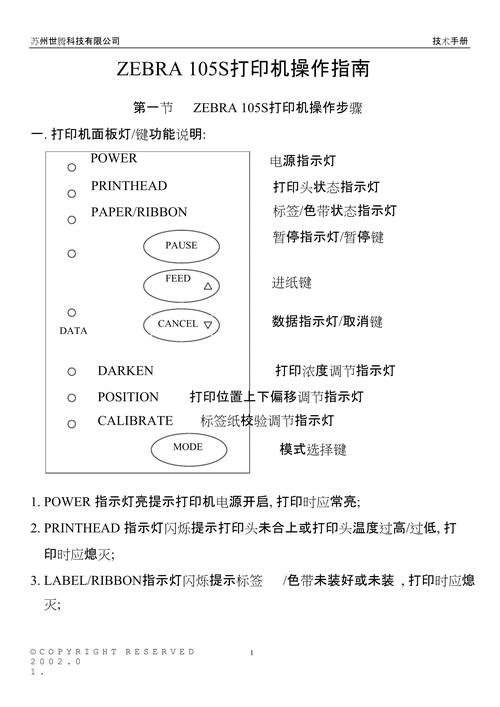
斑马105SL打印机调整打印方向步骤如下:首先,通过操作面板或软件进入打印机设置菜单。找到“打印方向”或“Orientation”选项。然后,根据需求选择“从左到右”(即标签正面朝上时,从标签左端开始打印)或“从右到左”(镜像反向打印,常用于透明标签)。选择后确认保存设置,并打印测试页以验证方向是否正确。若方向仍不符,可重复上述步骤调整。请注意,不同驱动或编程方式下具体路径可能略有差异。
斑马105SL打印机调整打印方向步骤如下:首先,通过操作面板或软件进入打印机设置菜单。找到“打印方向”或“Orientation”选项。然后,根据需求选择“从左到右”(即标签正面朝上时,从标签左端开始打印)或“从右到左”(镜像反向打印,常用于透明标签)。选择后确认保存设置,并打印测试页以验证方向是否正确。若方向仍不符,可重复上述步骤调整。请注意,不同驱动或编程方式下具体路径可能略有差异。
斑马105SL打印机调整打印方向步骤如下:首先,通过操作面板或软件进入打印机设置菜单。找到“打印方向”或“Orientation”选项。然后,根据需求选择“从左到右”(即标签正面朝上时,从标签左端开始打印)或“从右到左”(镜像反向打印,常用于透明标签)。选择后确认保存设置,并打印测试页以验证方向是否正确。若方向仍不符,可重复上述步骤调整。请注意,不同驱动或编程方式下具体路径可能略有差异。
斑马105SL打印机调整打印方向步骤如下:首先,通过操作面板或软件进入打印机设置菜单。找到“打印方向”或“Orientation”选项。然后,根据需求选择“从左到右”(即标签正面朝上时,从标签左端开始打印)或“从右到左”(镜像反向打印,常用于透明标签)。选择后确认保存设置,并打印测试页以验证方向是否正确。若方向仍不符,可重复上述步骤调整。请注意,不同驱动或编程方式下具体路径可能略有差异。
斑马105SL打印机调整打印方向步骤如下:首先,通过操作面板或软件进入打印机设置菜单。找到“打印方向”或“Orientation”选项。然后,根据需求选择“从左到右”(即标签正面朝上时,从标签左端开始打印)或“从右到左”(镜像反向打印,常用于透明标签)。选择后确认保存设置,并打印测试页以验证方向是否正确。若方向仍不符,可重复上述步骤调整。请注意,不同驱动或编程方式下具体路径可能略有差异。
斑马105SL打印机调整打印方向步骤如下:首先,通过操作面板或软件进入打印机设置菜单。找到“打印方向”或“Orientation”选项。然后,根据需求选择“从左到右”(即标签正面朝上时,从标签左端开始打印)或“从右到左”(镜像反向打印,常用于透明标签)。选择后确认保存设置,并打印测试页以验证方向是否正确。若方向仍不符,可重复上述步骤调整。请注意,不同驱动或编程方式下具体路径可能略有差异。
斑马105SL打印机调整打印方向步骤如下:首先,通过操作面板或软件进入打印机设置菜单。找到“打印方向”或“Orientation”选项。然后,根据需求选择“从左到右”(即标签正面朝上时,从标签左端开始打印)或“从右到左”(镜像反向打印,常用于透明标签)。选择后确认保存设置,并打印测试页以验证方向是否正确。若方向仍不符,可重复上述步骤调整。请注意,不同驱动或编程方式下具体路径可能略有差异。