
苹果手机关机键按了没反应的解决方法 苹果手机若关机键失灵,可尝试强制重启。不同机型操作有别:iPhone 8及以上型号,需快速按下并释放音量加键与音量减键,再长按侧边按钮直至出现苹果标志;iPhone 7系列则同时长按音量减键和侧边按钮。日常建议保持系统更新,避免按键区域进液或磕碰。若问题依旧,应前往官方授权服务点检修,确保设备安全与正常使用。
苹果手机关机键按了没反应的解决方法 苹果手机若关机键失灵,可尝试强制重启。不同机型操作有别:iPhone 8及以上型号,需快速按下并释放音量加键与音量减键,再长按侧边按钮直至出现苹果标志;iPhone 7系列则同时长按音量减键和侧边按钮。日常建议保持系统更新,避免按键区域进液或磕碰。若问题依旧,应前往官方授权服务点检修,确保设备安全与正常使用。
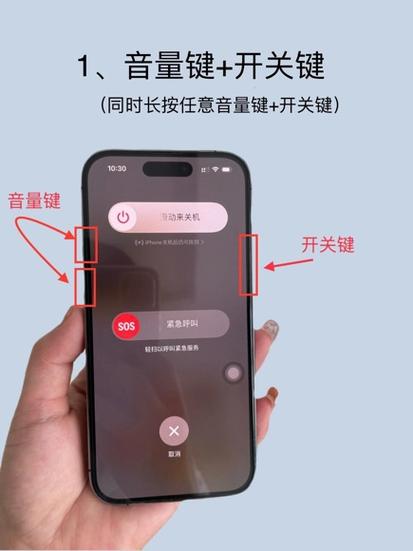
苹果手机关机键按了没反应的解决方法 苹果手机若关机键失灵,可尝试强制重启。不同机型操作有别:iPhone 8及以上型号,需快速按下并释放音量加键与音量减键,再长按侧边按钮直至出现苹果标志;iPhone 7系列则同时长按音量减键和侧边按钮。日常建议保持系统更新,避免按键区域进液或磕碰。若问题依旧,应前往官方授权服务点检修,确保设备安全与正常使用。
苹果手机关机键按了没反应的解决方法 苹果手机若关机键失灵,可尝试强制重启。不同机型操作有别:iPhone 8及以上型号,需快速按下并释放音量加键与音量减键,再长按侧边按钮直至出现苹果标志;iPhone 7系列则同时长按音量减键和侧边按钮。日常建议保持系统更新,避免按键区域进液或磕碰。若问题依旧,应前往官方授权服务点检修,确保设备安全与正常使用。
苹果手机关机键按了没反应的解决方法 苹果手机若关机键失灵,可尝试强制重启。不同机型操作有别:iPhone 8及以上型号,需快速按下并释放音量加键与音量减键,再长按侧边按钮直至出现苹果标志;iPhone 7系列则同时长按音量减键和侧边按钮。日常建议保持系统更新,避免按键区域进液或磕碰。若问题依旧,应前往官方授权服务点检修,确保设备安全与正常使用。
苹果手机关机键按了没反应的解决方法 苹果手机若关机键失灵,可尝试强制重启。不同机型操作有别:iPhone 8及以上型号,需快速按下并释放音量加键与音量减键,再长按侧边按钮直至出现苹果标志;iPhone 7系列则同时长按音量减键和侧边按钮。日常建议保持系统更新,避免按键区域进液或磕碰。若问题依旧,应前往官方授权服务点检修,确保设备安全与正常使用。
苹果手机关机键按了没反应的解决方法 苹果手机若关机键失灵,可尝试强制重启。不同机型操作有别:iPhone 8及以上型号,需快速按下并释放音量加键与音量减键,再长按侧边按钮直至出现苹果标志;iPhone 7系列则同时长按音量减键和侧边按钮。日常建议保持系统更新,避免按键区域进液或磕碰。若问题依旧,应前往官方授权服务点检修,确保设备安全与正常使用。
苹果手机关机键按了没反应的解决方法 苹果手机若关机键失灵,可尝试强制重启。不同机型操作有别:iPhone 8及以上型号,需快速按下并释放音量加键与音量减键,再长按侧边按钮直至出现苹果标志;iPhone 7系列则同时长按音量减键和侧边按钮。日常建议保持系统更新,避免按键区域进液或磕碰。若问题依旧,应前往官方授权服务点检修,确保设备安全与正常使用。
苹果手机关机键按了没反应的解决方法 苹果手机若关机键失灵,可尝试强制重启。不同机型操作有别:iPhone 8及以上型号,需快速按下并释放音量加键与音量减键,再长按侧边按钮直至出现苹果标志;iPhone 7系列则同时长按音量减键和侧边按钮。日常建议保持系统更新,避免按键区域进液或磕碰。若问题依旧,应前往官方授权服务点检修,确保设备安全与正常使用。