
产品名:电脑雷电模拟器卡顿解决方法 为提升雷电模拟器运行流畅度,可尝试以下正规优化方案:首先在模拟器设置中调整性能选项,将CPU与内存分配调高,并选择“高性能”渲染模式。其次,在电脑显卡控制面板中为模拟器单独启用高性能图形处理器。同时关闭电脑后台非必要进程以释放资源。定期清理模拟器缓存与更新至官方最新版本也能有效改善卡顿。确保电脑显卡驱动已更新,并为模拟器所在磁盘保留充足空间。
产品名:电脑雷电模拟器卡顿解决方法 为提升雷电模拟器运行流畅度,可尝试以下正规优化方案:首先在模拟器设置中调整性能选项,将CPU与内存分配调高,并选择“高性能”渲染模式。其次,在电脑显卡控制面板中为模拟器单独启用高性能图形处理器。同时关闭电脑后台非必要进程以释放资源。定期清理模拟器缓存与更新至官方最新版本也能有效改善卡顿。确保电脑显卡驱动已更新,并为模拟器所在磁盘保留充足空间。
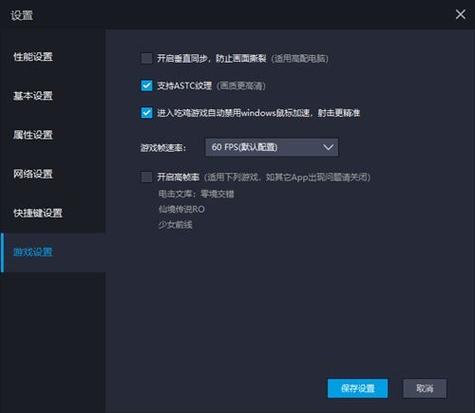
产品名:电脑雷电模拟器卡顿解决方法 为提升雷电模拟器运行流畅度,可尝试以下正规优化方案:首先在模拟器设置中调整性能选项,将CPU与内存分配调高,并选择“高性能”渲染模式。其次,在电脑显卡控制面板中为模拟器单独启用高性能图形处理器。同时关闭电脑后台非必要进程以释放资源。定期清理模拟器缓存与更新至官方最新版本也能有效改善卡顿。确保电脑显卡驱动已更新,并为模拟器所在磁盘保留充足空间。
产品名:电脑雷电模拟器卡顿解决方法 为提升雷电模拟器运行流畅度,可尝试以下正规优化方案:首先在模拟器设置中调整性能选项,将CPU与内存分配调高,并选择“高性能”渲染模式。其次,在电脑显卡控制面板中为模拟器单独启用高性能图形处理器。同时关闭电脑后台非必要进程以释放资源。定期清理模拟器缓存与更新至官方最新版本也能有效改善卡顿。确保电脑显卡驱动已更新,并为模拟器所在磁盘保留充足空间。
产品名:电脑雷电模拟器卡顿解决方法 为提升雷电模拟器运行流畅度,可尝试以下正规优化方案:首先在模拟器设置中调整性能选项,将CPU与内存分配调高,并选择“高性能”渲染模式。其次,在电脑显卡控制面板中为模拟器单独启用高性能图形处理器。同时关闭电脑后台非必要进程以释放资源。定期清理模拟器缓存与更新至官方最新版本也能有效改善卡顿。确保电脑显卡驱动已更新,并为模拟器所在磁盘保留充足空间。
产品名:电脑雷电模拟器卡顿解决方法 为提升雷电模拟器运行流畅度,可尝试以下正规优化方案:首先在模拟器设置中调整性能选项,将CPU与内存分配调高,并选择“高性能”渲染模式。其次,在电脑显卡控制面板中为模拟器单独启用高性能图形处理器。同时关闭电脑后台非必要进程以释放资源。定期清理模拟器缓存与更新至官方最新版本也能有效改善卡顿。确保电脑显卡驱动已更新,并为模拟器所在磁盘保留充足空间。
产品名:电脑雷电模拟器卡顿解决方法 为提升雷电模拟器运行流畅度,可尝试以下正规优化方案:首先在模拟器设置中调整性能选项,将CPU与内存分配调高,并选择“高性能”渲染模式。其次,在电脑显卡控制面板中为模拟器单独启用高性能图形处理器。同时关闭电脑后台非必要进程以释放资源。定期清理模拟器缓存与更新至官方最新版本也能有效改善卡顿。确保电脑显卡驱动已更新,并为模拟器所在磁盘保留充足空间。
产品名:电脑雷电模拟器卡顿解决方法 为提升雷电模拟器运行流畅度,可尝试以下正规优化方案:首先在模拟器设置中调整性能选项,将CPU与内存分配调高,并选择“高性能”渲染模式。其次,在电脑显卡控制面板中为模拟器单独启用高性能图形处理器。同时关闭电脑后台非必要进程以释放资源。定期清理模拟器缓存与更新至官方最新版本也能有效改善卡顿。确保电脑显卡驱动已更新,并为模拟器所在磁盘保留充足空间。
产品名:电脑雷电模拟器卡顿解决方法 为提升雷电模拟器运行流畅度,可尝试以下正规优化方案:首先在模拟器设置中调整性能选项,将CPU与内存分配调高,并选择“高性能”渲染模式。其次,在电脑显卡控制面板中为模拟器单独启用高性能图形处理器。同时关闭电脑后台非必要进程以释放资源。定期清理模拟器缓存与更新至官方最新版本也能有效改善卡顿。确保电脑显卡驱动已更新,并为模拟器所在磁盘保留充足空间。