
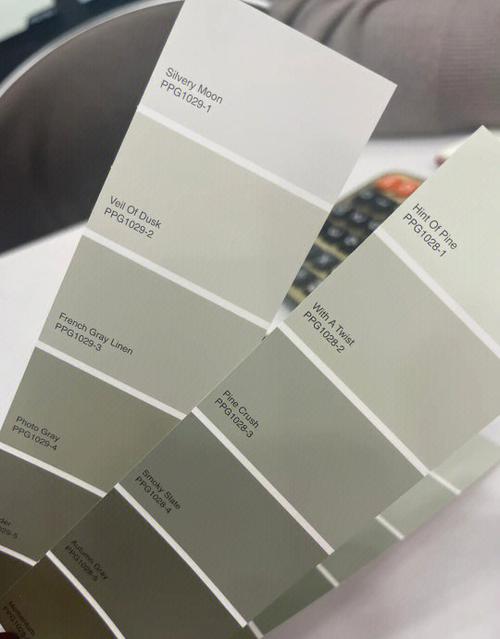
产品名:戴尔电脑怎么调显示器颜色 调整戴尔电脑显示器颜色,建议通过官方工具实现。首先使用内置色彩管理:在Windows系统中搜索并打开“颜色管理”,在“高级”选项卡中校准显示器,或直接运行“校准显示器颜色”向导。其次,安装戴尔官方显示管理软件,如Dell UltraSharp Color Calibration Solution,可实现更精准的色彩配置。此外,通过显卡控制面板(如英特尔显卡控制中心或NVIDIA控制面板)的显示设置也能调节色温、对比度等参数,确保色彩显示准确。
产品名:戴尔电脑怎么调显示器颜色 调整戴尔电脑显示器颜色,建议通过官方工具实现。首先使用内置色彩管理:在Windows系统中搜索并打开“颜色管理”,在“高级”选项卡中校准显示器,或直接运行“校准显示器颜色”向导。其次,安装戴尔官方显示管理软件,如Dell UltraSharp Color Calibration Solution,可实现更精准的色彩配置。此外,通过显卡控制面板(如英特尔显卡控制中心或NVIDIA控制面板)的显示设置也能调节色温、对比度等参数,确保色彩显示准确。
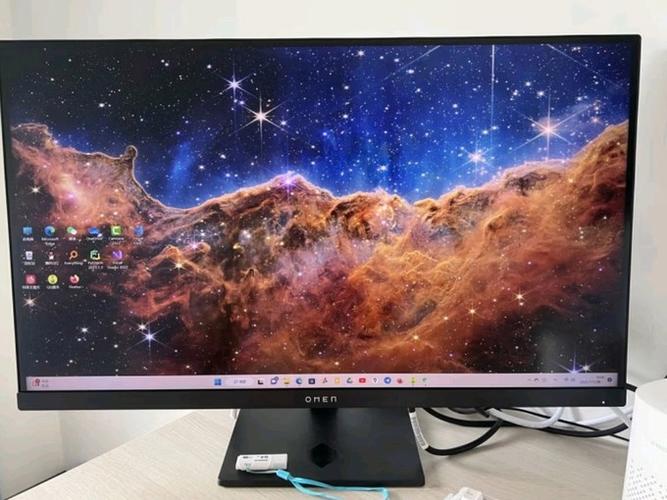
欢迎下载《惠普电脑显示器怎么调颜色》指南!本手册专为惠普显示器用户设计,手把手教你通过OSD菜单或系统设置调整亮度、对比度、色温及RGB值,解决偏色、过亮或过暗问题。无论你是办公、设计还是娱乐,都能快速找到适合的显示方案。从基础校准到专业色彩管理,步骤清晰,图文并茂。立即下载,轻松优化你的视觉体验,让屏幕色彩更真实、更舒适!
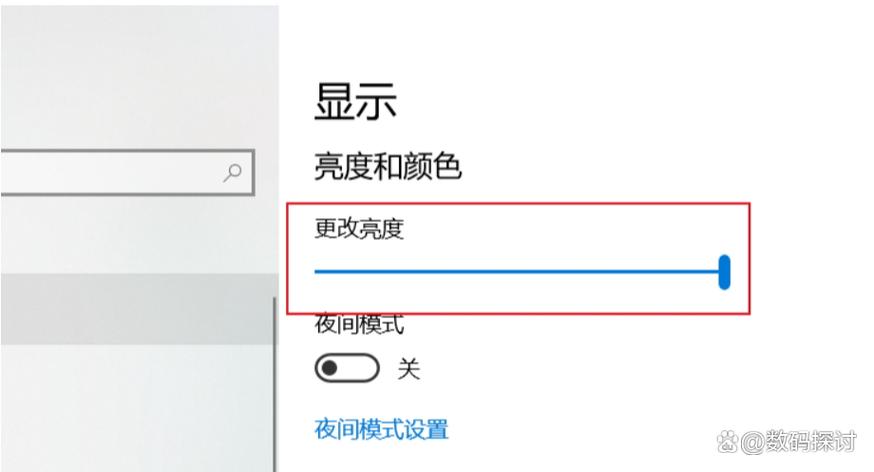
产品名:电脑显示器屏幕颜色暗是怎么回事 显示器屏幕颜色偏暗通常是硬件设置或系统调节问题。可先检查显示器亮度、对比度是否调低,更新显卡驱动并校准色彩。若连接线松动或接口老化也可能影响信号传输,需确保连接稳定。此外,操作系统中的电源管理或夜间模式可能导致屏幕自动调暗,调整相关设置即可改善。日常使用建议避免强光直射屏幕,定期清洁维护以保持最佳显示效果。
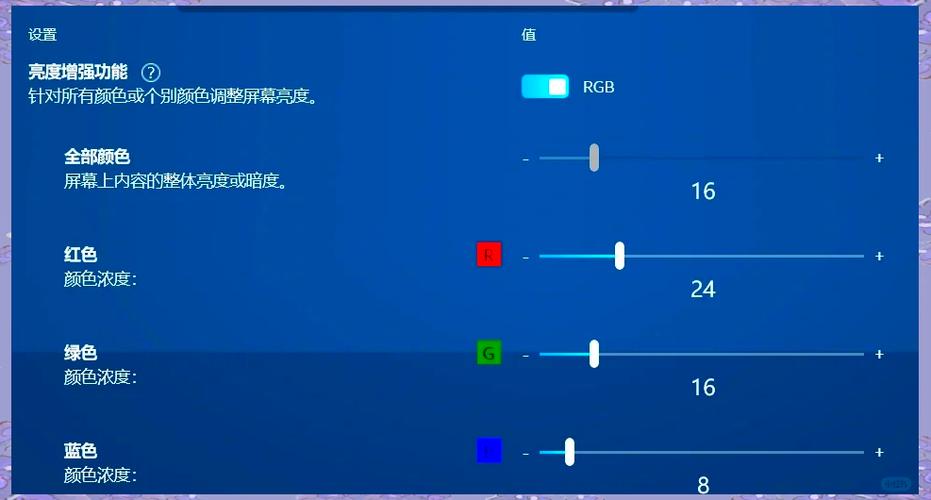
《显示器色彩校正大师》
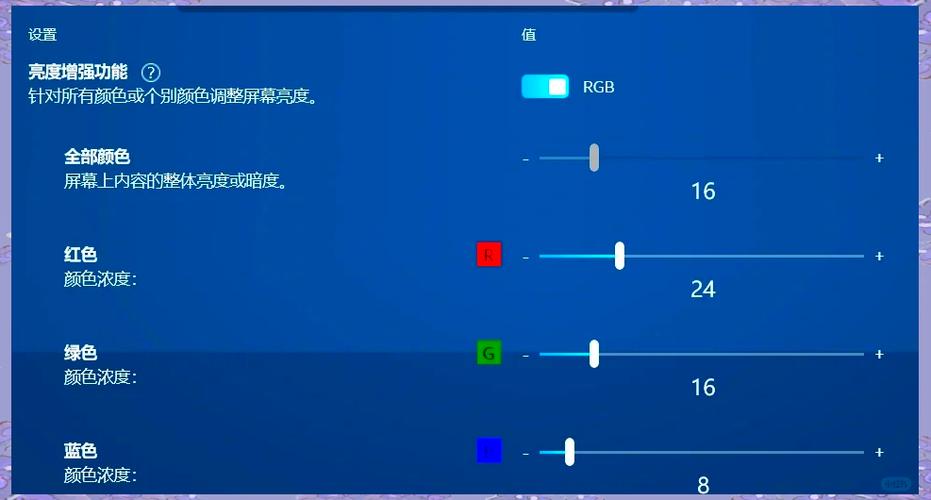
电脑显示器颜色调整 电脑显示器颜色调整是用于校准屏幕色彩显示的正规功能或软件,旨在优化色彩准确性、对比度和亮度,确保视觉内容真实还原。用户可通过操作系统内置工具(如Windows色彩校准向导)或专业校准软件(如Datacolor Spyder)进行手动或自动调整,适配不同使用场景如设计、影音娱乐等,以提升视觉体验并保护眼睛健康。
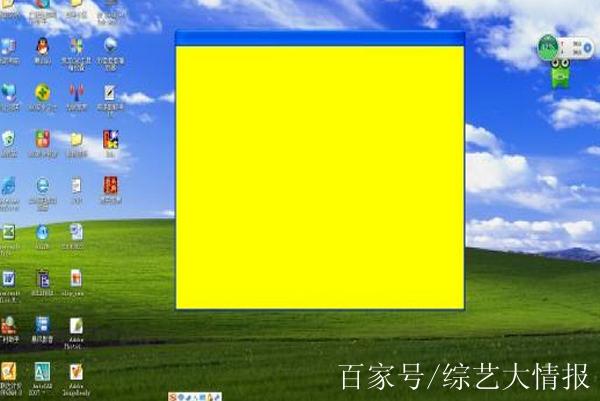
电脑屏幕偏黄通常可自行调整恢复。首先,检查是否开启了护眼或夜间模式,在系统显示设置中关闭即可。若仍偏黄,进入显卡控制面板(如NVIDIA或AMD),在颜色设置中调整色温,适当降低红色和绿色数值,或直接选择“冷色”预设。此外,也可尝试重置显示器的色彩设置至默认状态。若问题持续,可能是硬件老化或连接线故障,建议检查线路或联系维修。

电脑显示器突然变成粉红色?别担心,这通常是连接线松动或设置问题。本指南将带您快速排查:检查VGA、HDMI或DP线是否插紧,或尝试更换线材;进入显示器菜单恢复色彩默认值;若无效,可调整显卡驱动中的颜色设置。简单几步,即可让屏幕恢复自然色彩。欢迎下载查看完整修复教程,轻松解决粉屏困扰!
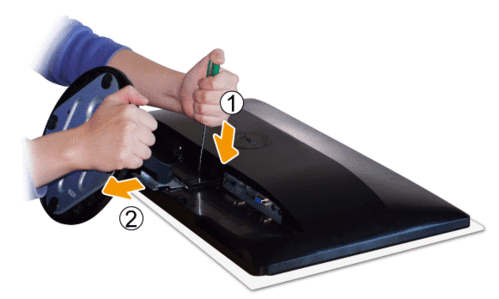
欢迎下载《Dell电脑显示器底座怎么拆开》指南!本教程详细图解了戴尔显示器底座的拆卸步骤,涵盖按压式、螺丝式等常见型号,无需专业工具即可轻松操作。无论是清理桌面、更换支架还是搬运设备,这份清晰易懂的文档都能帮您安全、高效地完成拆装。立即下载,告别底座拆卸烦恼!