
《雷电模拟器花屏解决办法》是一款针对该安卓模拟器运行时出现画面显示异常问题的官方解决方案。通常由显卡驱动兼容性、模拟器设置或系统环境导致。用户可通过更新显卡驱动、切换渲染模式(如DirectX/OpenGL)、调整分辨率和显存设置,或重启模拟器及电脑来尝试修复。建议始终通过官网下载正版软件以获得稳定支持与安全更新。
《雷电模拟器花屏解决办法》是一款针对该安卓模拟器运行时出现画面显示异常问题的官方解决方案。通常由显卡驱动兼容性、模拟器设置或系统环境导致。用户可通过更新显卡驱动、切换渲染模式(如DirectX/OpenGL)、调整分辨率和显存设置,或重启模拟器及电脑来尝试修复。建议始终通过官网下载正版软件以获得稳定支持与安全更新。
雷电模拟器网络异常解决办法:检查本地网络连接并重启路由设备;确保模拟器内网络设置未遭篡改且与宿主机一致;关闭可能冲突的防火墙或安全软件;更新模拟器至官方最新版本;若为特定应用问题,尝试清除应用数据。请始终通过官方网站下载正版软件以保证网络安全与稳定。
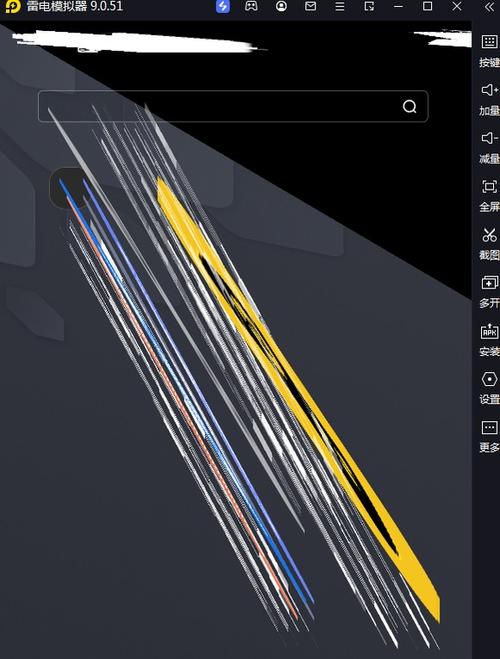
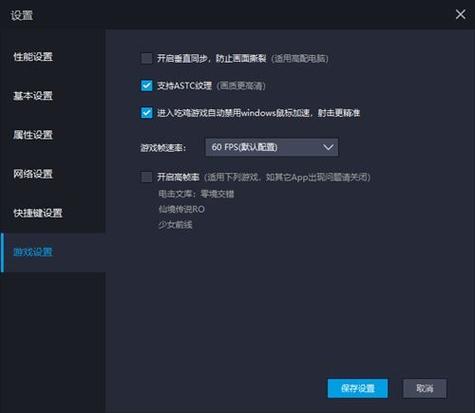
产品名:雷电模拟器花屏怎么解决 若软件运行出现花屏,首先检查显卡驱动是否需更新至最新版本。可在模拟器设置中尝试切换不同的渲染模式(如DirectX或OpenGL),并适当降低分辨率与帧数。同时确保电脑虚拟化技术已启用,并分配足够运行内存。如问题持续,建议彻底卸载后从官方渠道重新安装最新正版模拟器,避免使用非正规修改版本。
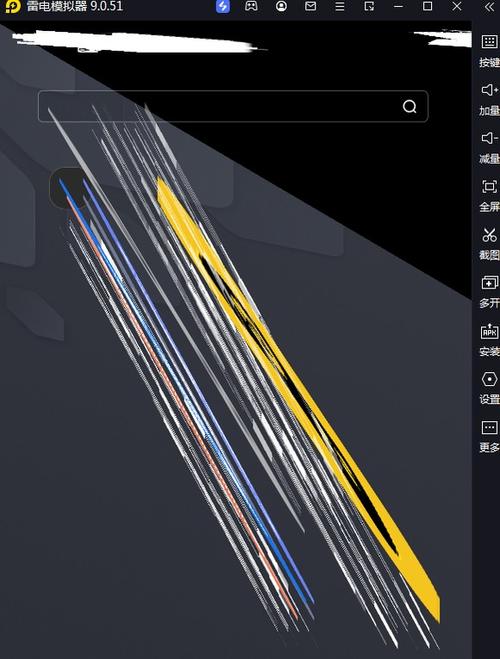
欢迎下载雷电模拟器9!若遇到花屏问题,通常可通过以下步骤快速解决:1. 更新显卡驱动至最新版本;2. 在模拟器设置中将渲染模式切换为“DirectX”或“OpenGL”尝试;3. 在“性能设置”中调整合适的分辨率与DPI;4. 开启VT(虚拟化技术)功能。还可尝试重启模拟器或重装显卡驱动。
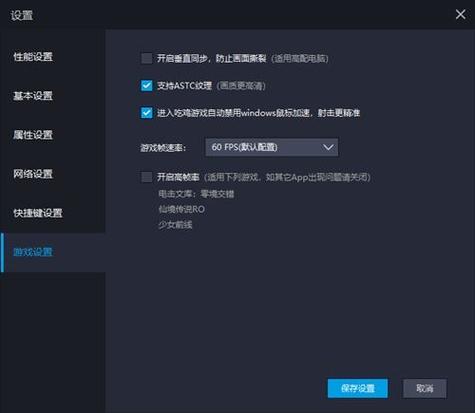
欢迎下载使用雷电9模拟器!针对部分用户反馈的应用无法联网或网络异常问题,我们已整理一套高效解决方案。通常,此类问题源于网络设置或防火墙拦截,您可尝试在模拟器内切换网络模式为“桥接”或“NAT”,或检查电脑防火墙是否阻止模拟器进程。此外,重启路由器、更新模拟器至最新版本,以及关闭VPN或代理工具,也能有效解决。若问题持续,请访问官网获取完整指南。雷电9模拟器致力于为您提供流畅体验,下载后即可享受稳定网络连接!
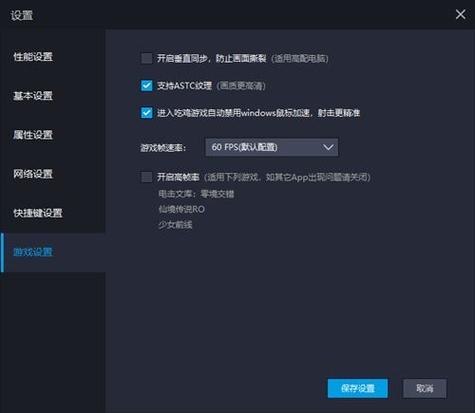
**雷电模拟器卡屏解决方法** 雷电模拟器运行时若出现卡屏,可尝试以下正规优化方案:首先检查电脑虚拟化设置(VT)是否已在BIOS中启用;其次升级显卡驱动至最新版本;在模拟器设置中适当调低CPU与内存分配,并选择“DirectX”渲染模式;同时关闭不必要的后台程序以释放资源。若问题持续,可尝试重启模拟器或清除应用缓存。确保使用官方正版软件,避免安装来源不明的修改版本,以保证系统稳定与安全。
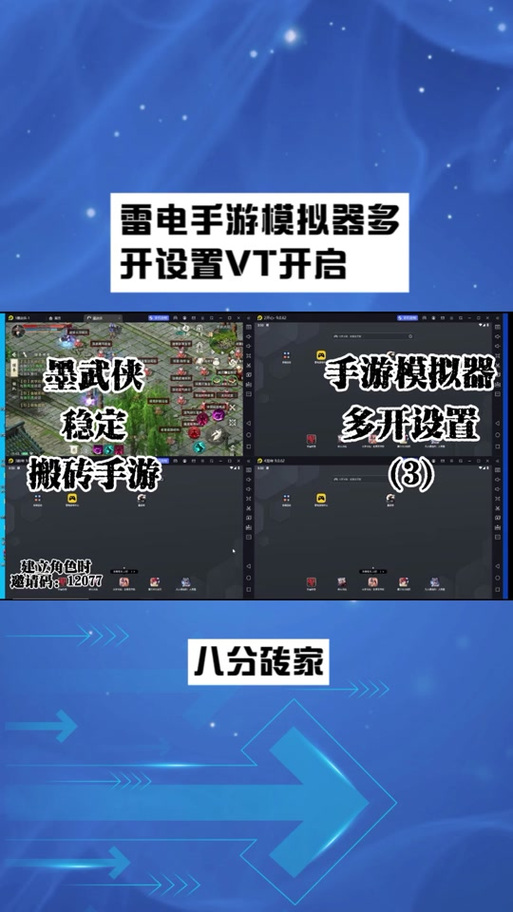
轻松解决雷电模拟器多开掉线烦恼!本工具专为多开用户设计,稳定优化网络连接,智能管理模拟器资源,有效减少掉线卡顿。一键下载,轻松畅享多开体验,让游戏挂机更省心。立即下载,告别掉线困扰!
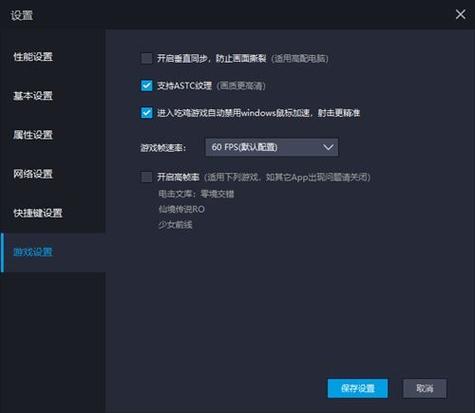
你是否遇到过雷电模拟器启动后黑屏,游戏无法运行?别担心,我们为你准备了最全的雷电模拟器黑屏解决方法。从显卡驱动设置到VT开启,从分辨率调整到兼容模式切换,涵盖所有常见问题。无需专业技术,按步骤操作即可轻松修复。立即下载完整的解决方案文档,让你的模拟器流畅运行,告别黑屏烦恼!