
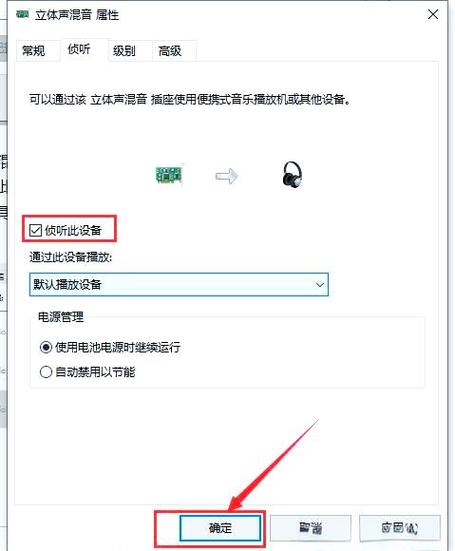
产品名:笔记本电脑外放没声音耳机有声音 当笔记本电脑仅能通过耳机输出音频而内置扬声器无声时,通常涉及驱动问题或系统设置异常。建议首先检查系统声音设置,确保未禁用扬声器或误设为耳机独占模式。更新或重新安装声卡驱动,并排查硬件故障。此介绍提供正规解决方案,遵循合法使用原则,确保设备安全稳定运行。
产品名:笔记本电脑外放没声音耳机有声音 当笔记本电脑仅能通过耳机输出音频而内置扬声器无声时,通常涉及驱动问题或系统设置异常。建议首先检查系统声音设置,确保未禁用扬声器或误设为耳机独占模式。更新或重新安装声卡驱动,并排查硬件故障。此介绍提供正规解决方案,遵循合法使用原则,确保设备安全稳定运行。
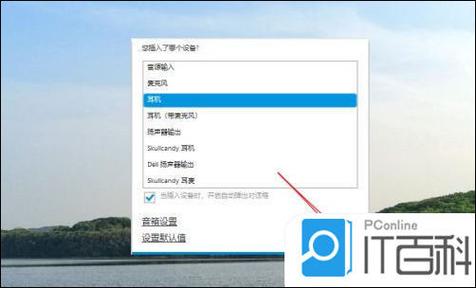
产品名:戴尔笔记本外放没声音耳机有声音 此问题通常由音频驱动程序异常或系统设置不当引起。建议先检查扬声器是否被禁用,并进入设备管理器更新或重装官方声卡驱动。同时确认系统声音未静音,且播放设备已正确选择为扬声器。若问题持续,可尝试使用系统自带的故障排除工具进行检测修复。
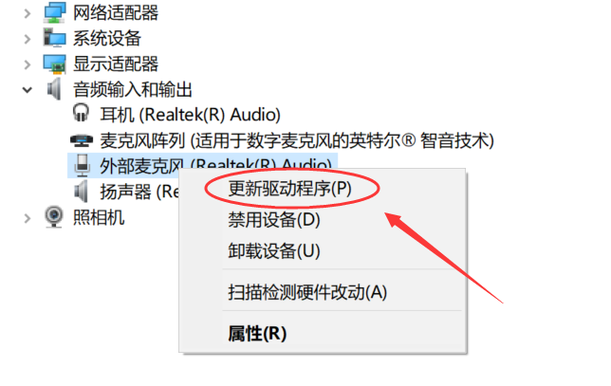
笔记本外放没有声音但是耳机有声音 这是由于音频输出通道未正确切换至扬声器所致。您可依次尝试以下正规解决方案:首先检查系统音量与静音设置;接着在声音控制面板中将扬声器设为默认设备;随后更新或重装官方声卡驱动;若仍无效,可能涉及硬件故障,建议联系官方售后检测维修。请避免使用非正规破解工具,确保系统安全。
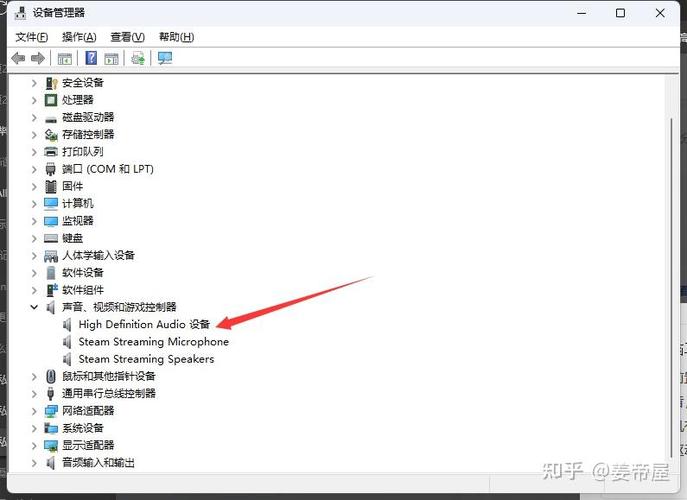
笔记本插耳机有声音但外放无声,通常是音频设置或驱动问题所致。请您首先检查系统声音设置,确保未禁用扬声器并确认音频输出设备已正确切换。同时,建议前往电脑品牌官网更新官方声卡驱动。若问题依旧,可尝试在声音控制面板中禁用音频增强功能或运行系统自带的音频故障排查工具。请注意,使用正规官方驱动与工具是保障设备稳定与安全的基础。
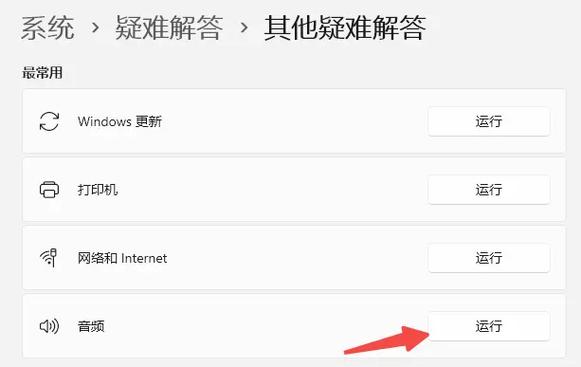
产品名:笔记本电脑外放没有声音怎么解决 首先检查音量设置与物理静音键,确保系统音频未被禁用。随后在设备管理器中更新或重新安装声卡驱动程序,建议使用官方或正版驱动软件。若无效可尝试系统还原至声音正常的时间点。硬件问题如接口损坏需联系专业维修。始终通过正规渠道获取软件与驱动,保障系统安全稳定。
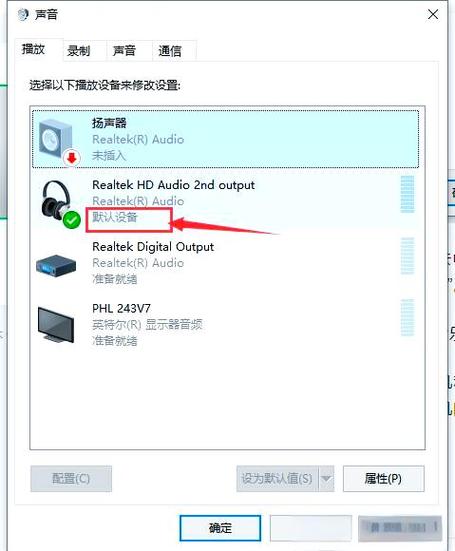
笔记本连接耳机时声音正常,但外放无声音,通常由软件设置或驱动问题导致。常见原因包括:系统默认播放设备误设为耳机、声卡驱动异常或音频服务未正常启动。可尝试以下步骤:检查声音设置中的输出设备是否切换为扬声器;更新或重装声卡驱动;运行系统音频故障排查工具。若硬件故障,如扬声器损坏或内部连接松动,则需专业维修。

产品名:华硕笔记本没有声音外放没声音 华硕笔记本出现外放无声音问题,通常由驱动异常或系统设置导致。建议先检查音量是否静音,再进入设备管理器更新或重装声卡驱动。同时确认播放设备未错误切换至耳机模式。若无效可尝试使用华硕官网提供的官方音频管理工具进行故障诊断与修复,该软件能自动检测并修复常见音频配置问题。
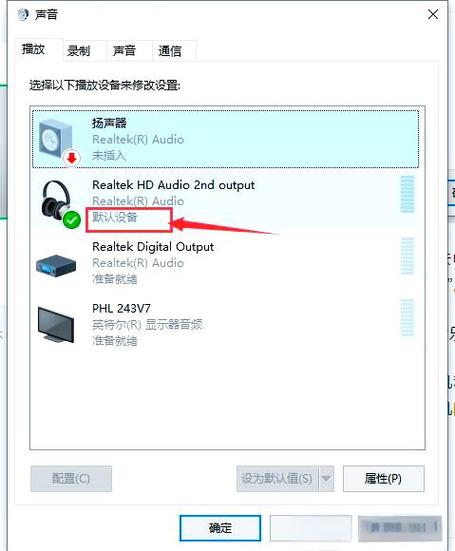
你的笔记本电脑插上耳机后还在外放声音?别着急,这款实用工具能帮你一键解决!它智能检测音频输出设备,自动切换耳机与外放模式,避免公共场合尴尬或打扰他人。轻巧便捷,兼容主流系统,无需复杂设置。下载后即装即用,让你的音频管理更高效。欢迎下载体验,从此告别声音错乱烦恼!