
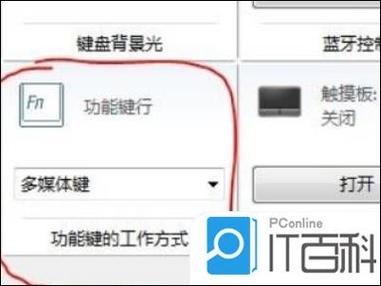
acer笔记本f1到f12功能键怎么关闭 Acer笔记本的F1-F12功能键默认兼具特殊功能与标准按键作用。如需关闭其特殊功能(如调节亮度/音量),恢复为标准F键,通常有两种方法:1. 直接按下“Fn+Esc”组合键锁定切换(部分机型支持),此时F键即作为标准功能键使用。2. 通过Acer官方软件“Quick Access”或BIOS设置界面,禁用热键模式或更改功能键行为。具体操作因型号而异,建议查阅设备说明书或Acer官方支持页面获取准确指导。
acer笔记本f1到f12功能键怎么关闭 Acer笔记本的F1-F12功能键默认兼具特殊功能与标准按键作用。如需关闭其特殊功能(如调节亮度/音量),恢复为标准F键,通常有两种方法:1. 直接按下“Fn+Esc”组合键锁定切换(部分机型支持),此时F键即作为标准功能键使用。2. 通过Acer官方软件“Quick Access”或BIOS设置界面,禁用热键模式或更改功能键行为。具体操作因型号而异,建议查阅设备说明书或Acer官方支持页面获取准确指导。

小米笔记本F1到F12功能键可通过BIOS设置关闭。开机时按下F2进入BIOS界面,在Configuration选项中找到Hotkey Mode,将其设置为Disabled即可将功能键切换为传统F键功能。部分机型也可在系统设置中使用小米官方快捷键管理软件进行调整。请始终使用官方正版系统与驱动以确保设备稳定运行。
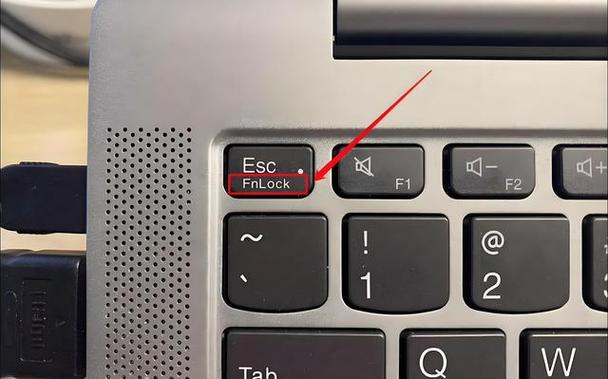
欢迎下载“笔记本键盘F1到F12功能关闭”工具。本软件可一键禁用笔记本键盘顶部的F1-F12默认特殊功能(如调节音量、亮度等),将其恢复为传统的纯功能键,方便程序员、游戏玩家等用户快速使用快捷键操作。无需复杂设置,运行即生效,提升您的工作与娱乐效率。请放心下载使用。
在现代办公和娱乐生活中,惠普笔记本电脑的功能键扮演着至关重要的角色。这些键不仅能够帮助用户快速执行各种操作,还能提升整体使用效率。特别是f1到f12的功能键,涵盖了从调节亮度、音量到开启无线网络、屏幕截图等多项实用功能。本文将深入解析惠普笔记本中这些功能键的开启方式,帮助用户掌握每一个细节,充分发挥硬件的潜力。
惠普笔记本搭载的快捷键管理软件,旨在让用户轻松自定义和控制各类功能键的行为。这个工具不仅可以激活隐藏功能,还能调整功能键的响应方式,解决部分用户在使用过程中遇到的按键失效或反应迟缓的问题。通过这款软件,用户可以实现一键切换不同的操作模式,满足多场景下的个性化需求,极大提升了操作的便捷性与灵活性。
惠普的快捷键管理软件具有多项核心优势,具体表现为:
与市面上其他快捷键管理工具相比,惠普的这款软件在界面设计和交互体验上具有明显优势:
为了帮助用户更好地掌握惠普笔记本的f1到f12功能键开启方式,以下提供一份详细的操作步骤:
科技宅小王:“之前总是搞不懂惠普的功能键到底怎么开启,试了好多办法,这个软件帮我解决了大问题,操作简单,反应快。”
设计狮阿杰:“自定义功能键后,工作效率大大提升。尤其是切换不同模式后,操作变得非常顺畅,值得推荐。”
办公达人小李:“软件界面非常友好,设置过程也很直观。现在我可以根据场景快速调整功能键的行为,真的方便很多。”
学生用户小明:“之前用笔记本学习时,调亮度和音量很不方便,有了这个软件后,操作变得轻松多了,学习体验提升不少。”
技术控小张:“惠普的快捷键管理软件功能丰富,冲突检测也很智能,解决了我长时间的使用烦恼,强烈推荐。”

欢迎下载《华为笔记本F1到F12功能键怎么打开》指南!本资源将帮您快速掌握华为笔记本功能键的切换方法,解决默认快捷键与标准F键的冲突问题。通过简单设置,您可自由切换媒体控制(如音量、亮度)与原生F键功能,提升办公与游戏效率。立即下载,轻松解锁键盘潜力!
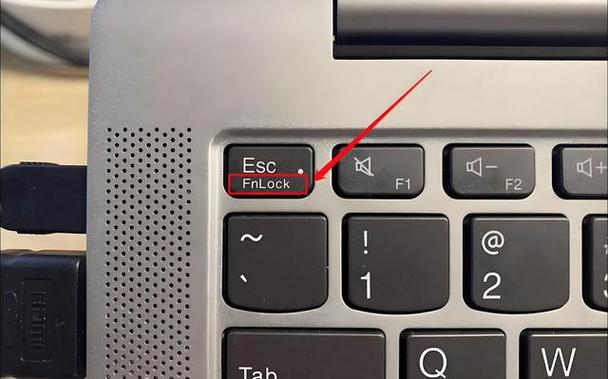
欢迎下载《笔记本F1到F12功能键怎么打开》指南!本教程专为笔记本用户设计,详细讲解如何切换Fn键与功能键的默认模式,解决误触或无法使用快捷键的烦恼。内容涵盖常见品牌(联想、华硕、戴尔等)的设置方法,包括BIOS调整、驱动更新及快捷键组合操作。无论你是办公新手还是游戏玩家,都能快速掌握,提升操作效率。立即下载,轻松解锁笔记本的隐藏功能!

欢迎下载“dell笔记本F1到F12功能键怎么开启”指南,帮助您轻松掌握这些常用快捷键的操作方法。本文将详细介绍如何启用和使用Dell笔记本上的功能键,确保您能够高效完成各种任务。不论是调整亮度、音量,还是进行其他系统设置,此指南都能为您提供实用的操作步骤和技巧。快来下载,提升您的使用体验,让您的Dell笔记本操作更加顺畅便捷!
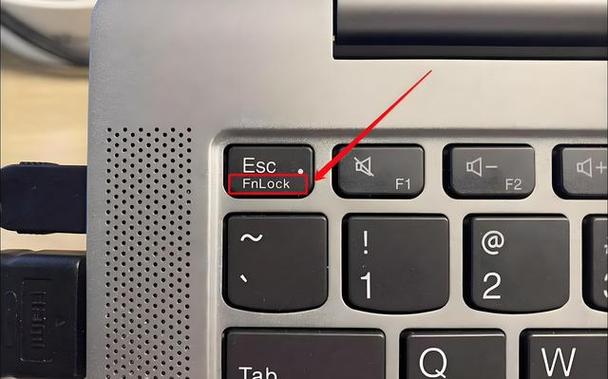
联想笔记本F1到F12功能键的切换可通过特定快捷键实现。通常,在键盘上按下“Fn + Esc”组合键即可在传统功能键模式(如F1刷新、F2重命名等)和多媒体快捷键模式(如调节亮度、音量控制等)之间自由切换。此操作无需额外软件,系统内置支持,方便用户根据不同使用需求灵活调用按键功能。