
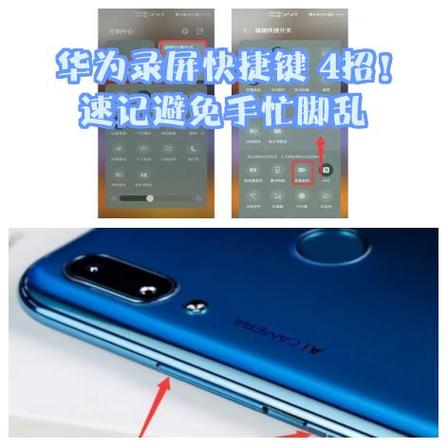
**华为电脑f1到f12的功能键使用介绍** 华为笔记本电脑的F1至F12功能键通常具备双重功能,通过同时按下“Fn”键可切换使用。例如,F1常用来关闭声音,F2降低音量,F3提高音量;F4切换麦克风;F5降低屏幕亮度,F6增加亮度;F7切换显示模式;F8启用或禁用触摸板;F9/F10/F11分别对应邮件、浏览器与计算器快捷打开;F12则常用于打印设置。部分机型还支持在BIOS或预装管理软件中自定义功能键设置。
**华为电脑f1到f12的功能键使用介绍** 华为笔记本电脑的F1至F12功能键通常具备双重功能,通过同时按下“Fn”键可切换使用。例如,F1常用来关闭声音,F2降低音量,F3提高音量;F4切换麦克风;F5降低屏幕亮度,F6增加亮度;F7切换显示模式;F8启用或禁用触摸板;F9/F10/F11分别对应邮件、浏览器与计算器快捷打开;F12则常用于打印设置。部分机型还支持在BIOS或预装管理软件中自定义功能键设置。
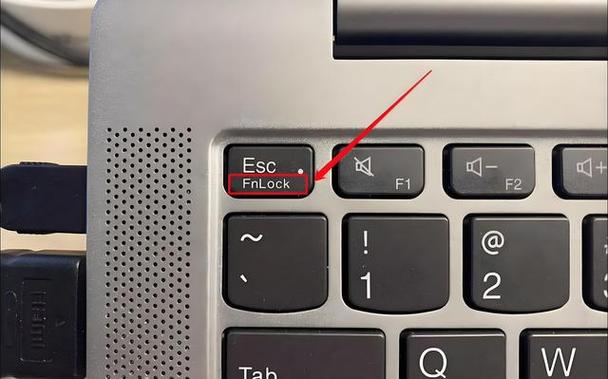
欢迎下载“电脑F1到F12的功能键”指南,帮助您快速了解每个功能键的作用。F1通常用于打开帮助菜单,F2用于重命名,F3是搜索功能,F4可以关闭窗口或菜单,F5用于刷新页面,F6跳转到地址栏,F7用于拼写检查,F8可以进入启动菜单,F9、F10等则在不同软件中具有多样功能。这份指南简洁实用,是学习和掌握电脑快捷操作的好帮手。快来下载,让您的电脑操作更加便捷高效!
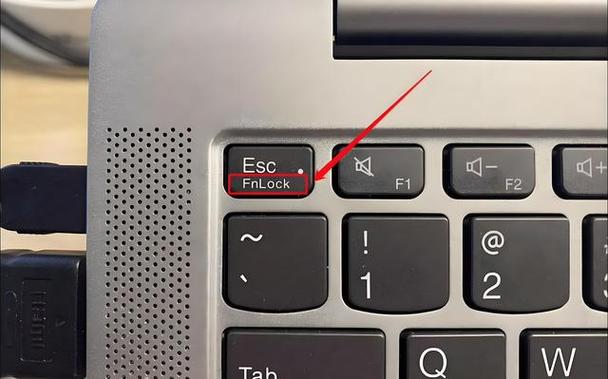
《电脑f1到f12键的各个功能》 F1:通常用于打开帮助文档。F2:重命名选定文件或文件夹。F3:激活搜索功能。F4:在地址栏显示历史(常与Alt组合关闭窗口)。F5:刷新页面或桌面。F6:快速定位浏览器地址栏。F7:在部分软件中检查拼写。F8:Windows启动时进入安全模式。F9:在Outlook中收发邮件。F10:激活菜单栏(常与Shift组合调出右键菜单)。F11:切换全屏模式。F12:浏览器中打开开发者工具,Word等软件中另存为。组合键功能因程序不同而变化。
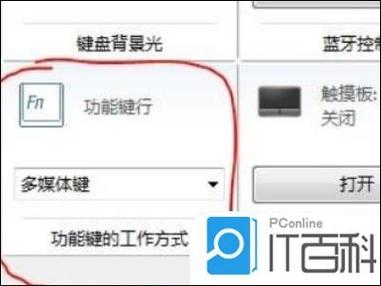
电脑如何关闭f1到f12功能键 正规介绍:可通过操作系统设置或品牌快捷键(如Fn+Esc锁定)调整功能键模式。部分品牌电脑在BIOS/UEFI设置中提供功能键行为切换选项。此外,可借助正规辅助工具(如SharpKeys)重映射键盘功能,实现F键禁用或功能转换,确保操作合法且不损坏系统。
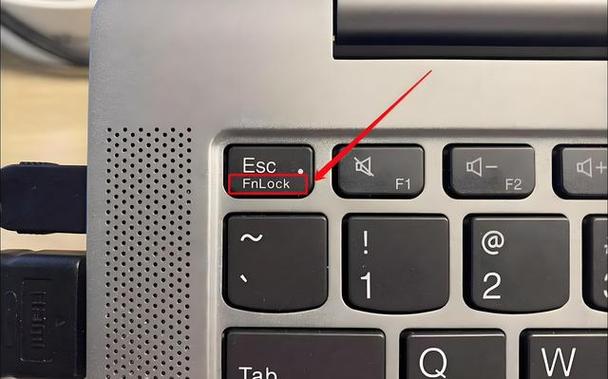
电脑键盘f1-f12功能怎么开启 正规介绍:F1至F12功能键无需特别开启,其基础功能已内置于操作系统和硬件中。根据不同使用场景,其功能可分为两类:直接按下通常执行系统预设的快捷操作(如F1帮助、F5刷新);部分键盘需配合Fn键组合使用以实现多媒体或设备控制功能。您可在系统设置中或特定软件(如键盘官方驱动)内自定义部分功能键行为,以满足个性化需求。
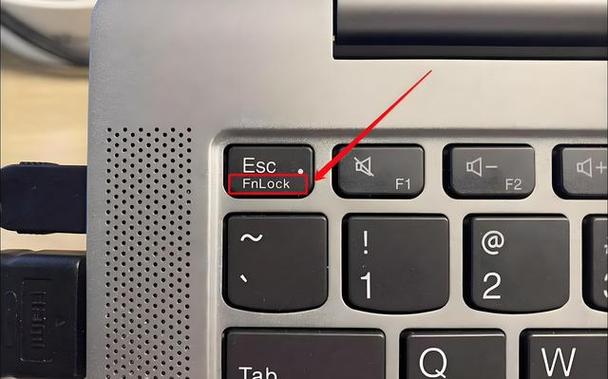
在现代办公和娱乐生活中,惠普笔记本电脑的功能键扮演着至关重要的角色。这些键不仅能够帮助用户快速执行各种操作,还能提升整体使用效率。特别是f1到f12的功能键,涵盖了从调节亮度、音量到开启无线网络、屏幕截图等多项实用功能。本文将深入解析惠普笔记本中这些功能键的开启方式,帮助用户掌握每一个细节,充分发挥硬件的潜力。
惠普笔记本搭载的快捷键管理软件,旨在让用户轻松自定义和控制各类功能键的行为。这个工具不仅可以激活隐藏功能,还能调整功能键的响应方式,解决部分用户在使用过程中遇到的按键失效或反应迟缓的问题。通过这款软件,用户可以实现一键切换不同的操作模式,满足多场景下的个性化需求,极大提升了操作的便捷性与灵活性。
惠普的快捷键管理软件具有多项核心优势,具体表现为:
与市面上其他快捷键管理工具相比,惠普的这款软件在界面设计和交互体验上具有明显优势:
为了帮助用户更好地掌握惠普笔记本的f1到f12功能键开启方式,以下提供一份详细的操作步骤:
科技宅小王:“之前总是搞不懂惠普的功能键到底怎么开启,试了好多办法,这个软件帮我解决了大问题,操作简单,反应快。”
设计狮阿杰:“自定义功能键后,工作效率大大提升。尤其是切换不同模式后,操作变得非常顺畅,值得推荐。”
办公达人小李:“软件界面非常友好,设置过程也很直观。现在我可以根据场景快速调整功能键的行为,真的方便很多。”
学生用户小明:“之前用笔记本学习时,调亮度和音量很不方便,有了这个软件后,操作变得轻松多了,学习体验提升不少。”
技术控小张:“惠普的快捷键管理软件功能丰富,冲突检测也很智能,解决了我长时间的使用烦恼,强烈推荐。”
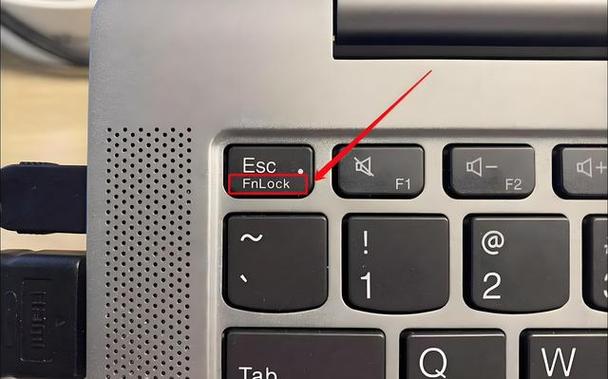
键盘F1到F12功能键通常无需专门开启,默认处于标准功能模式。如需启用按键上标注的媒体控制、亮度调节等特殊功能,常见方式有两种:一是直接按对应F键即可生效;二是需同时按下键盘上的“Fn”键(通常位于左下角)组合触发。部分电脑可在系统BIOS/UEFI设置或品牌管理软件(如联想Vantage、戴尔Command Center)中切换默认模式,将功能键行为更改为直接执行特殊功能。具体操作可参考设备说明书。
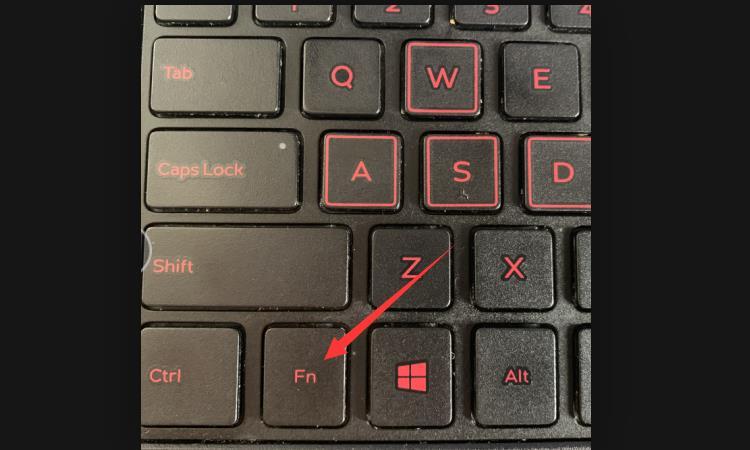
产品名:笔记本电脑f1到f12键不能用 部分笔记本的F1至F12键失效,通常与功能键锁定(FnLock)或驱动程序问题有关。您可以尝试按住“Fn”键并点击“Esc”来切换锁定状态,或在系统BIOS中检查相关设置。此外,更新或重新安装键盘驱动程序、检查系统更新也能帮助恢复正常。若问题持续,可能是硬件故障,建议联系官方售后进行专业检测与维修。