
产品名:hdmi接了显示器无信号 该情况通常源于连接或设置异常。建议依次检查:确认HDMI线缆两端已插紧;尝试更换线缆或显示器接口;在电脑系统中切换显示模式(如Windows按Win+P选择复制或仅第二屏幕);更新显卡驱动程序;重启设备。若问题依旧,可能是硬件接口故障,需进一步检修。
产品名:hdmi接了显示器无信号 该情况通常源于连接或设置异常。建议依次检查:确认HDMI线缆两端已插紧;尝试更换线缆或显示器接口;在电脑系统中切换显示模式(如Windows按Win+P选择复制或仅第二屏幕);更新显卡驱动程序;重启设备。若问题依旧,可能是硬件接口故障,需进一步检修。
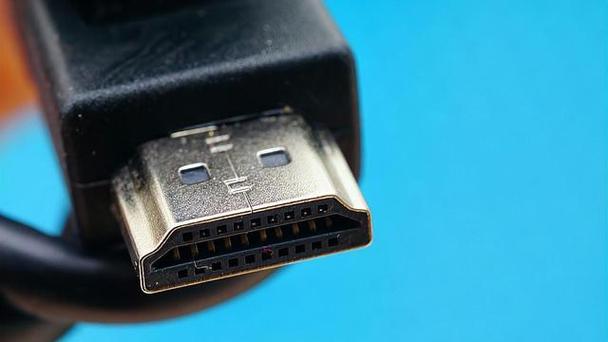
产品名:hdmi接了显示器无信号 该情况通常源于连接或设置异常。建议依次检查:确认HDMI线缆两端已插紧;尝试更换线缆或显示器接口;在电脑系统中切换显示模式(如Windows按Win+P选择复制或仅第二屏幕);更新显卡驱动程序;重启设备。若问题依旧,可能是硬件接口故障,需进一步检修。
产品名:hdmi接了显示器无信号 该情况通常源于连接或设置异常。建议依次检查:确认HDMI线缆两端已插紧;尝试更换线缆或显示器接口;在电脑系统中切换显示模式(如Windows按Win+P选择复制或仅第二屏幕);更新显卡驱动程序;重启设备。若问题依旧,可能是硬件接口故障,需进一步检修。
产品名:hdmi接了显示器无信号 该情况通常源于连接或设置异常。建议依次检查:确认HDMI线缆两端已插紧;尝试更换线缆或显示器接口;在电脑系统中切换显示模式(如Windows按Win+P选择复制或仅第二屏幕);更新显卡驱动程序;重启设备。若问题依旧,可能是硬件接口故障,需进一步检修。
产品名:hdmi接了显示器无信号 该情况通常源于连接或设置异常。建议依次检查:确认HDMI线缆两端已插紧;尝试更换线缆或显示器接口;在电脑系统中切换显示模式(如Windows按Win+P选择复制或仅第二屏幕);更新显卡驱动程序;重启设备。若问题依旧,可能是硬件接口故障,需进一步检修。
产品名:hdmi接了显示器无信号 该情况通常源于连接或设置异常。建议依次检查:确认HDMI线缆两端已插紧;尝试更换线缆或显示器接口;在电脑系统中切换显示模式(如Windows按Win+P选择复制或仅第二屏幕);更新显卡驱动程序;重启设备。若问题依旧,可能是硬件接口故障,需进一步检修。
产品名:hdmi接了显示器无信号 该情况通常源于连接或设置异常。建议依次检查:确认HDMI线缆两端已插紧;尝试更换线缆或显示器接口;在电脑系统中切换显示模式(如Windows按Win+P选择复制或仅第二屏幕);更新显卡驱动程序;重启设备。若问题依旧,可能是硬件接口故障,需进一步检修。
产品名:hdmi接了显示器无信号 该情况通常源于连接或设置异常。建议依次检查:确认HDMI线缆两端已插紧;尝试更换线缆或显示器接口;在电脑系统中切换显示模式(如Windows按Win+P选择复制或仅第二屏幕);更新显卡驱动程序;重启设备。若问题依旧,可能是硬件接口故障,需进一步检修。