
欢迎下载“dell电脑开机后黑屏进入不了桌面怎么解决”实用指南!本方案针对戴尔电脑开机后屏幕黑屏、无法进入桌面的常见问题,提供简单易行的排查步骤,包括检查外接设备、重置电源、进入安全模式修复驱动、使用系统还原等。无需专业技巧,跟着操作即可快速恢复电脑正常使用。立即下载,轻松解决黑屏困扰!
欢迎下载“dell电脑开机后黑屏进入不了桌面怎么解决”实用指南!本方案针对戴尔电脑开机后屏幕黑屏、无法进入桌面的常见问题,提供简单易行的排查步骤,包括检查外接设备、重置电源、进入安全模式修复驱动、使用系统还原等。无需专业技巧,跟着操作即可快速恢复电脑正常使用。立即下载,轻松解决黑屏困扰!
1 dell电脑开机后黑屏进入不了桌面怎么解决永久vip无广告
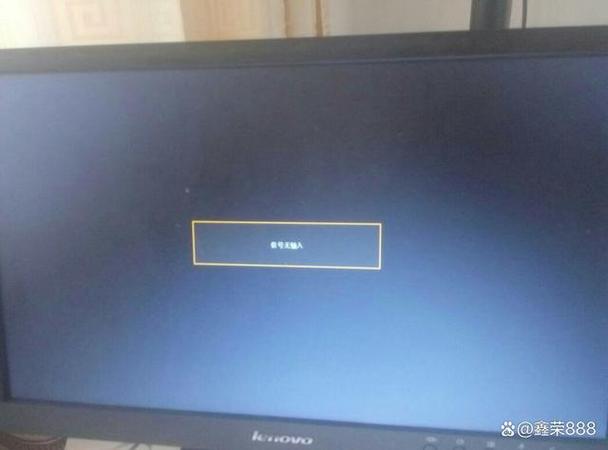
欢迎下载“dell电脑开机后黑屏进入不了桌面怎么解决”实用指南!本方案针对戴尔电脑开机后屏幕黑屏、无法进入桌面的常见问题,提供简单易行的排查步骤,包括检查外接设备、重置电源、进入安全模式修复驱动、使用系统还原等。无需专业技巧,跟着操作即可快速恢复电脑正常使用。立即下载,轻松解决黑屏困扰!
2 dell电脑开机后黑屏进入不了桌面怎么解决攻略大全新手入门
欢迎下载“dell电脑开机后黑屏进入不了桌面怎么解决”实用指南!本方案针对戴尔电脑开机后屏幕黑屏、无法进入桌面的常见问题,提供简单易行的排查步骤,包括检查外接设备、重置电源、进入安全模式修复驱动、使用系统还原等。无需专业技巧,跟着操作即可快速恢复电脑正常使用。立即下载,轻松解决黑屏困扰!
欢迎下载“dell电脑开机后黑屏进入不了桌面怎么解决”实用指南!本方案针对戴尔电脑开机后屏幕黑屏、无法进入桌面的常见问题,提供简单易行的排查步骤,包括检查外接设备、重置电源、进入安全模式修复驱动、使用系统还原等。无需专业技巧,跟着操作即可快速恢复电脑正常使用。立即下载,轻松解决黑屏困扰!
欢迎下载“dell电脑开机后黑屏进入不了桌面怎么解决”实用指南!本方案针对戴尔电脑开机后屏幕黑屏、无法进入桌面的常见问题,提供简单易行的排查步骤,包括检查外接设备、重置电源、进入安全模式修复驱动、使用系统还原等。无需专业技巧,跟着操作即可快速恢复电脑正常使用。立即下载,轻松解决黑屏困扰!
欢迎下载“dell电脑开机后黑屏进入不了桌面怎么解决”实用指南!本方案针对戴尔电脑开机后屏幕黑屏、无法进入桌面的常见问题,提供简单易行的排查步骤,包括检查外接设备、重置电源、进入安全模式修复驱动、使用系统还原等。无需专业技巧,跟着操作即可快速恢复电脑正常使用。立即下载,轻松解决黑屏困扰!
欢迎下载“dell电脑开机后黑屏进入不了桌面怎么解决”实用指南!本方案针对戴尔电脑开机后屏幕黑屏、无法进入桌面的常见问题,提供简单易行的排查步骤,包括检查外接设备、重置电源、进入安全模式修复驱动、使用系统还原等。无需专业技巧,跟着操作即可快速恢复电脑正常使用。立即下载,轻松解决黑屏困扰!
欢迎下载“dell电脑开机后黑屏进入不了桌面怎么解决”实用指南!本方案针对戴尔电脑开机后屏幕黑屏、无法进入桌面的常见问题,提供简单易行的排查步骤,包括检查外接设备、重置电源、进入安全模式修复驱动、使用系统还原等。无需专业技巧,跟着操作即可快速恢复电脑正常使用。立即下载,轻松解决黑屏困扰!