
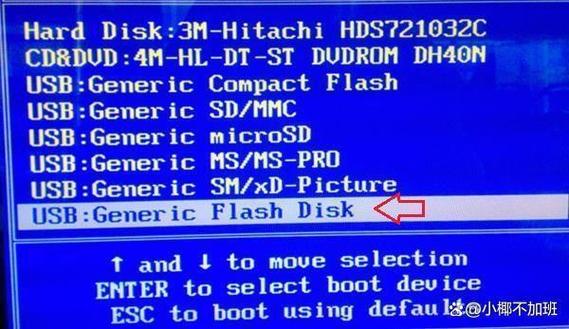
宏基一体机设置U盘启动需在BIOS中调整启动顺序。开机时反复按F2或Del键进入BIOS界面,使用方向键选择“Boot”选项。找到“Boot Priority”或类似设置,将“USB HDD”或U盘设备移至启动列表首位。按F10保存并退出,电脑将自动重启并从U盘启动。若遇快捷启动菜单,可在开机时按F12直接选择U盘启动项。
宏基一体机设置U盘启动需在BIOS中调整启动顺序。开机时反复按F2或Del键进入BIOS界面,使用方向键选择“Boot”选项。找到“Boot Priority”或类似设置,将“USB HDD”或U盘设备移至启动列表首位。按F10保存并退出,电脑将自动重启并从U盘启动。若遇快捷启动菜单,可在开机时按F12直接选择U盘启动项。
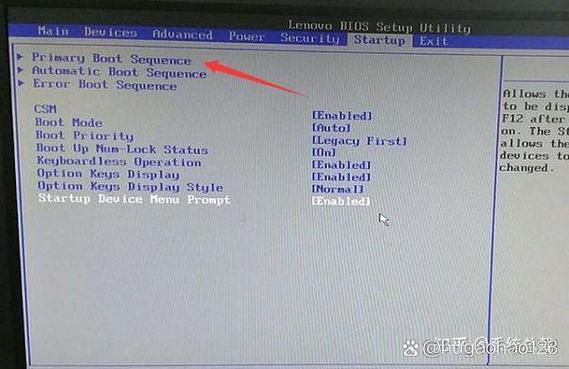
联想一体机进入BIOS设置U盘启动需先关机。重启后按下电源键,立即连续点击F2或Fn+F2键进入BIOS界面(部分机型可能为F1键)。在BIOS中找到“Boot”或启动选项菜单,将U盘设备通过方向键调整至启动顺序首位。最后按F10保存并退出,重启后即可从U盘启动。

联想一体机BIOS设置U盘启动图解教程旨在指导用户通过合法步骤调整启动顺序,以使用正版U盘安装系统。教程通常涵盖开机进入BIOS方法、导航至启动菜单、将U盘设为第一启动项及保存退出等关键操作,通过直观图示帮助用户安全完成设置,确保符合软件许可规范。请务必使用官方或授权系统工具进行操作。
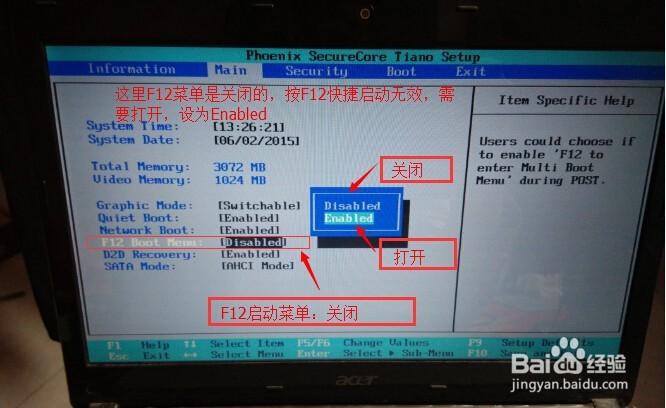
宏基电脑台式机U盘启动设置是指通过BIOS调整引导顺序,使计算机从U盘启动以安装系统或进行维护。操作步骤为:开机按F2或Del进入BIOS,在“Boot”选项中将U盘设备移至首位,保存退出重启即可。此方法适用于正版Windows安装盘或官方工具制作的启动U盘,确保系统安装安全合法。请始终使用正规软件,保障设备稳定与数据安全。
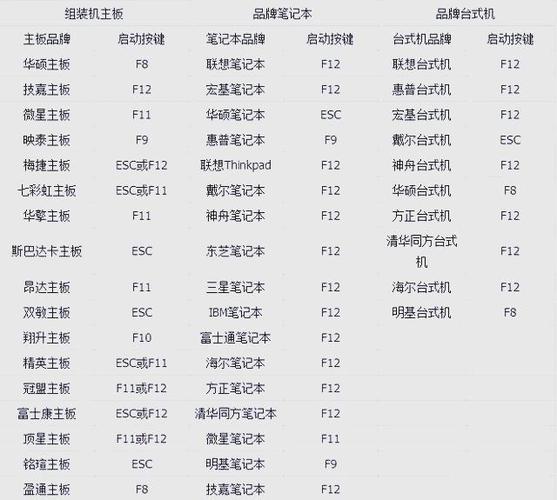
宏碁电脑优盘启动快捷键 bios设置u盘启动的方法 介绍:宏碁电脑进入BIOS设置U盘启动的常用快捷键为F12。开机时反复按此键可调出启动菜单,直接选择U盘设备即可。若需进入BIOS详细设置,开机时按F2键,在“Boot”选项中将U盘调整为第一启动顺序,保存退出后电脑将从U盘启动。该方法适用于系统安装或维护等正规操作。
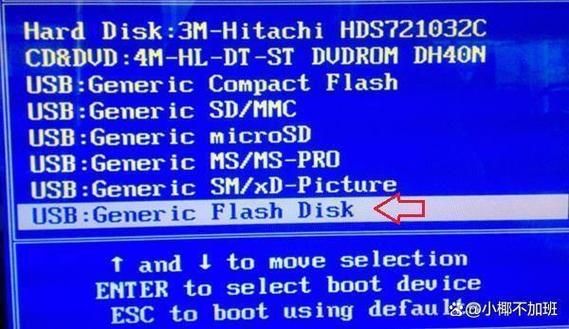
宏基进入bios u盘启动 宏基笔记本电脑可通过进入BIOS设置U盘为启动设备。具体步骤为:开机时反复按F2或Del键进入BIOS界面,在Boot选项中调整启动顺序,将USB设备置顶,保存设置后重启即可从U盘启动。此方法常用于系统安装、维护或运行工具,需使用正版操作系统与授权软件确保安全稳定。
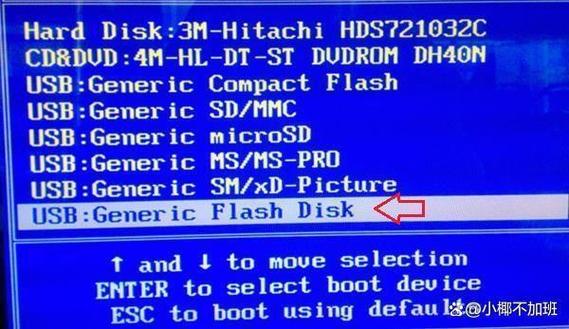
宏基电脑进BIOS设置启动盘的方法如下:开机时反复按F2或Del键进入BIOS界面,使用方向键切换到“Boot”选项卡,将U盘或光盘启动设备调整至首位,按F10保存并重启即可。此操作用于安装正规操作系统或进行系统维护,请务必使用官方正版软件以确保安全与稳定。
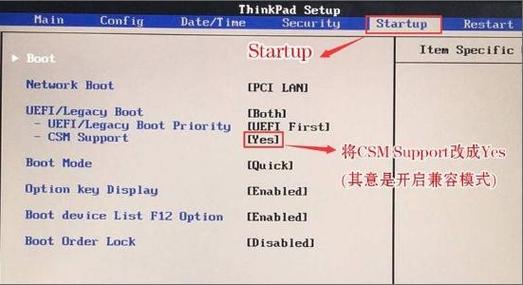
欢迎下载《联想一体机电脑设置U盘启动的方法》。本指南详细讲解了联想一体机进入BIOS、调整启动顺序、保存设置等关键步骤,帮助您轻松通过U盘安装系统或运行工具。无论您是重装Windows、修复故障还是体验PE系统,都能快速上手。步骤清晰,图文并茂,适合所有用户。立即下载,让您的联想一体机焕发新生!