软件简介
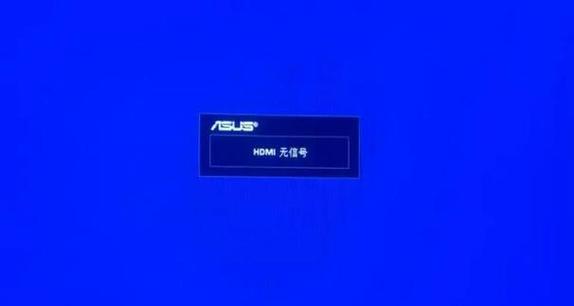
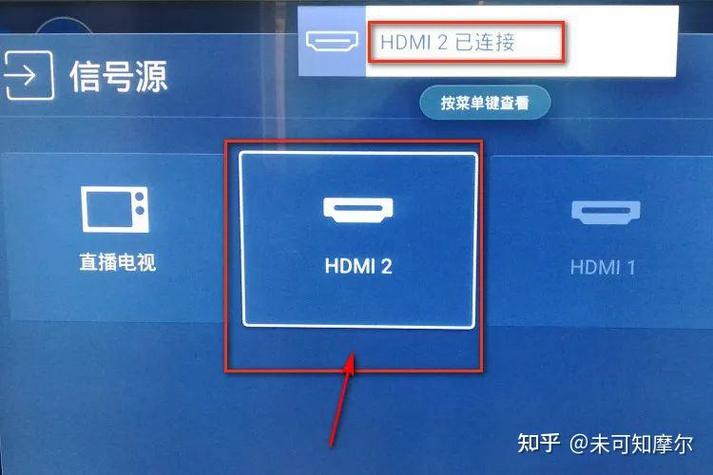
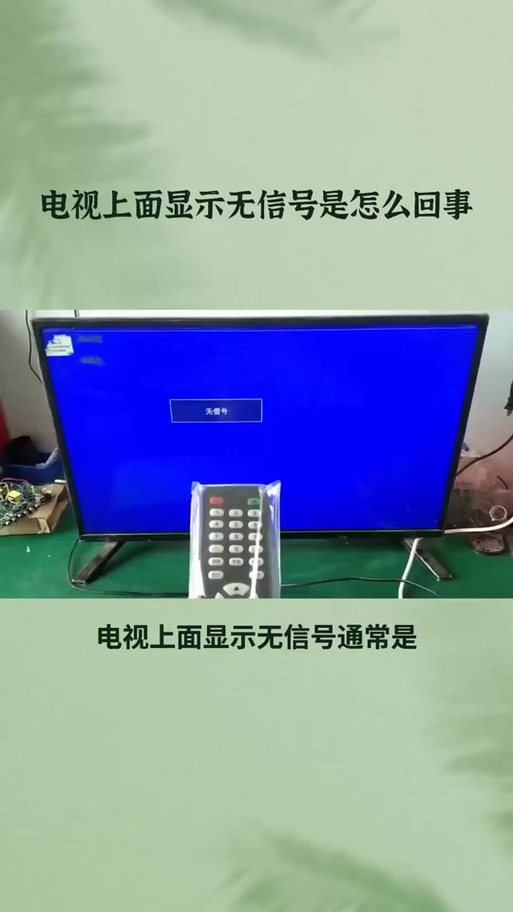
在现代家庭和办公环境中,使用HDMI线缆将电脑、投影仪或其他设备与电视连接已成为常态。然而,尽管连接看似正常,却出现“无信号”显示的问题,令人困惑。为了解决这一难题,专门的诊断与修复工具应运而生。这类软件旨在帮助用户快速定位连接故障的根源,从硬件到软件层面提供全面排查方案,确保你的设备能够顺畅传输视频信号。无论你是家庭用户、IT技术人员,还是电子设备爱好者,都可以借助此类软件提升故障排查效率,节省宝贵时间,恢复正常显示状态。
核心功能亮点
- 全面的硬件检测:软件能自动识别连接中的所有硬件设备,包括显示器、HDMI线缆、显卡和端口状态,快速排查硬件故障点。
- 信号路径分析:通过分析信号传输路径,检测信号是否从源设备正常输出到显示设备,识别信号中断或弱化的具体环节。
- 驱动程序诊断与更新:集成驱动检测功能,自动扫描显卡和显示设备的驱动状态,提示需要更新或修复的驱动程序,解决因驱动问题引起的无信号故障。
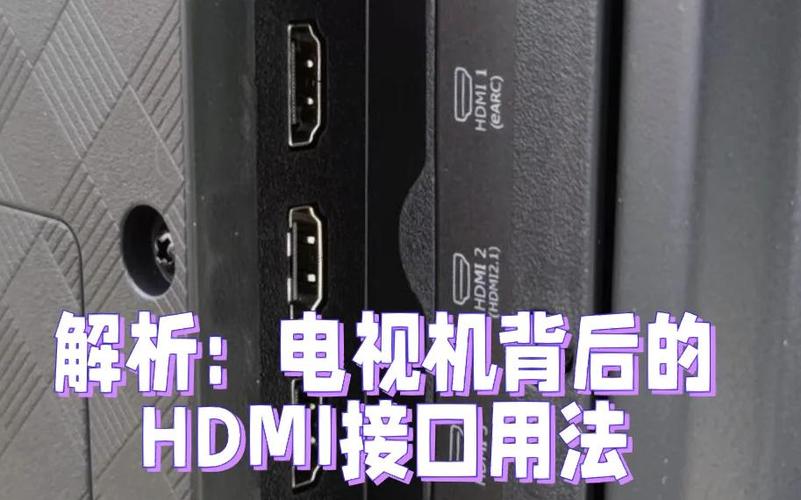
- 端口状态监控:实时监控HDMI端口的连接状态,检测端口是否损坏或松动,提供详细的端口健康报告。
- 兼容性检测:支持多种操作系统和硬件配置,确保在不同环境下都能准确诊断问题,避免因兼容性问题导致的误判。
- 详细故障报告:生成易懂的故障分析报告,帮助用户快速理解问题所在,并提供具体的修复建议或操作步骤。
软件特色
该诊断工具在界面设计上追求简洁直观,操作流程清晰明了,用户无需专业技术背景也能轻松上手。其交互设计注重用户体验,提供一键检测和自动修复功能,大大缩短排查时间。性能方面,软件采用高效的算法,确保在进行复杂硬件检测时依旧流畅稳定。此外,软件还支持多语言界面,方便不同地区用户使用。区别于市面上其他同类产品,它强调“全链路检测”理念,从硬件到软件,从端口到驱动,全面覆盖,确保每一次连接故障都能被准确诊断出来。
详细使用攻略
第一步,下载安装软件。通过官方渠道下载最新版本,确保软件安全无病毒。安装完成后,打开软件,进入主界面。
第二步,连接设备。确保HDMI线缆正确连接电脑与电视,开启电视和电脑,等待几秒钟,让设备稳定连接。
第三步,启动检测。点击“开始检测”按钮,软件会自动扫描所有相关硬件和连接状态。此过程可能需要几秒到一分钟,取决于系统配置。
第四步,查看检测结果。软件会弹出详细的报告,标明连接中的任何异常。例如,端口未识别、驱动未安装或版本过旧、信号弱或中断等。根据提示逐一排查。
第五步,执行修复建议。软件提供一键更新驱动、重启端口、重新插拔线缆等操作指引。按照提示操作,问题一般可以得到缓解或解决。
第六步,验证连接。修复后,重新启动设备,确认电视是否恢复正常信号显示。如仍未解决,建议联系专业技术支持或更换硬件组件。
用户评价
科技宅小王:“这款软件真是我的救星!我以前总是遇到HDMI连接无信号的问题,试了很多方法都没用。用它检测后,发现原来是显卡驱动过期,更新后就解决了,太方便了。”
设计狮阿杰:“界面非常友好,即使我不是技术宅也能轻松操作。特别喜欢它的端口检测功能,帮我找到了一只松动的HDMI插头,立马修好了。”
家庭用户陈小姐:“之前每次连接电视都要折腾半天,现在用这个软件一检测就知道问题出在哪里,节省了不少时间。强烈推荐!”
IT工程师小李:“专业性很强,能全面检测硬件和驱动问题。对我这种行业人士来说,是个非常实用的工具。”
普通用户王大爷:“我只是个普通人,平时用电脑看电视,遇到信号问题很头疼。有了这个软件,自己就能搞定了,真是太方便了。”