
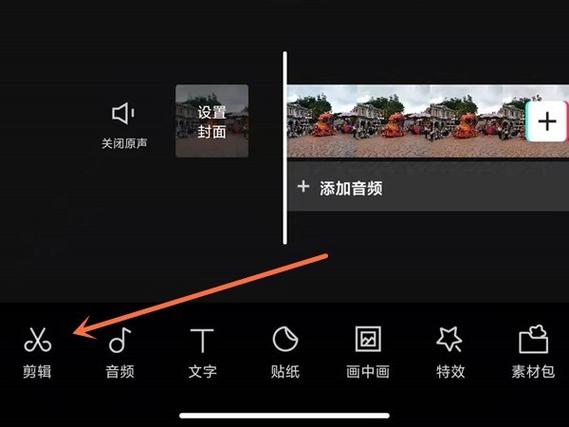
欢迎下载《剪映》!制作视频时若背景音乐比视频长,可轻松处理。您只需选中音频轨道,拖动两端剪掉多余部分,或使用“分割”功能精准裁剪。也可调整视频时长与之匹配,简单几步即可实现音画同步。剪映操作直观,助您快速完成专业级剪辑。立即下载体验,让创作更轻松!
欢迎下载《剪映》!制作视频时若背景音乐比视频长,可轻松处理。您只需选中音频轨道,拖动两端剪掉多余部分,或使用“分割”功能精准裁剪。也可调整视频时长与之匹配,简单几步即可实现音画同步。剪映操作直观,助您快速完成专业级剪辑。立即下载体验,让创作更轻松!

在“剪映中音乐比视频长怎么剪掉”这一常见操作中,用户可使用内置工具轻松处理。具体步骤为:导入素材后,在时间轴上将播放头移至视频结束点,选中音频轨道,点击下方“分割”工具,再将多余的音乐片段选中并删除即可。该功能旨在帮助用户精准对齐音画,实现专业级的剪辑效果。
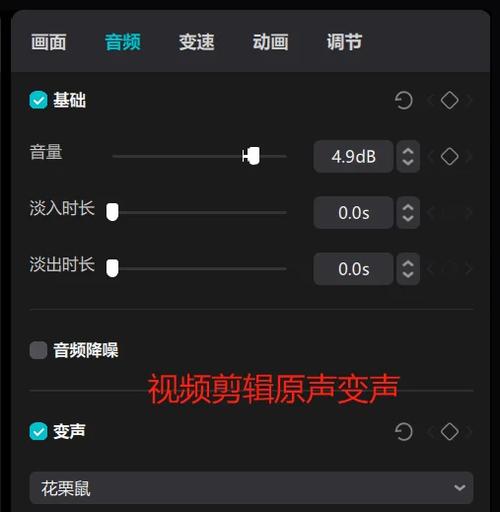
欢迎下载使用“剪辑视频的原声怎么调到比背景音乐”教程!本指南将手把手教你轻松调整视频原声与背景音乐的音量平衡,让原声更加清晰突出。只需简单几步,即可在剪辑软件中提升原声音量或降低背景音乐,确保人声不被掩盖。无论是Vlog、演讲还是教学视频,都能快速优化音效,提升观看体验。立即下载,掌握专业调音技巧,让你的视频声音更动人!
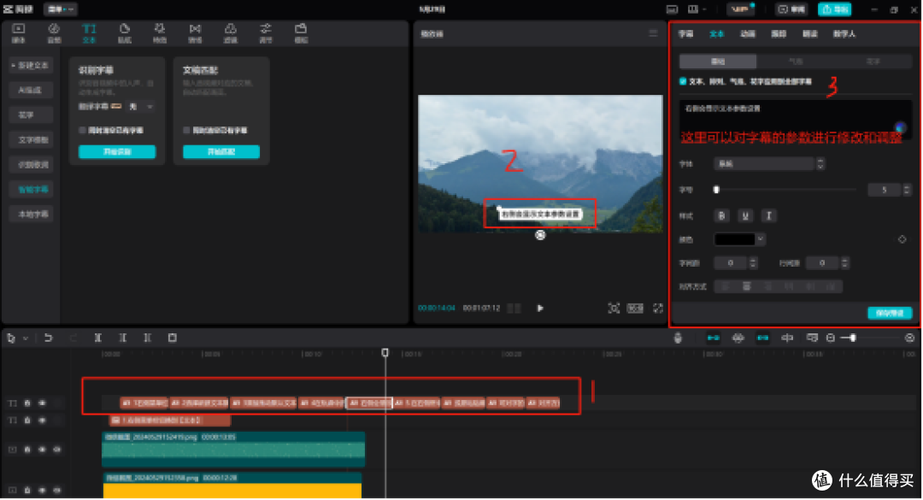
《剪映如何删除原视频背景音乐》介绍:在剪映APP中,用户可便捷去除原视频的背景音乐。具体操作为:导入视频后,选中轨道素材,点击“音量”调节选项,将背景音乐音量拖至零即可消除。如需保留其他音效,可使用“分离音频”功能单独删除音乐轨道。该功能为剪映内置正版工具,完全合法合规,助您高效完成视频编辑。

剪映视频太长音乐太短怎么办?别担心!这款实用工具能一键解决视频与音乐时长不匹配的烦恼。智能调整音频时长,自动裁剪或循环,完美匹配你的视频节奏。操作简单,效果专业,让你轻松制作和谐流畅的短视频。立即下载,告别剪辑难题,释放创作灵感!

“剪映”是一款便捷的视频编辑应用,其更改视频背景音乐的方法十分简单。首先,在编辑界面导入视频素材,然后点击下方“音频”选项。您可以从本地音乐库添加歌曲,或使用“剪映”内置的音乐、音效资源。添加后,可对音频轨道进行剪辑、调整音量或设置淡入淡出效果,轻松替换或叠加背景音乐,快速完成视频创作。
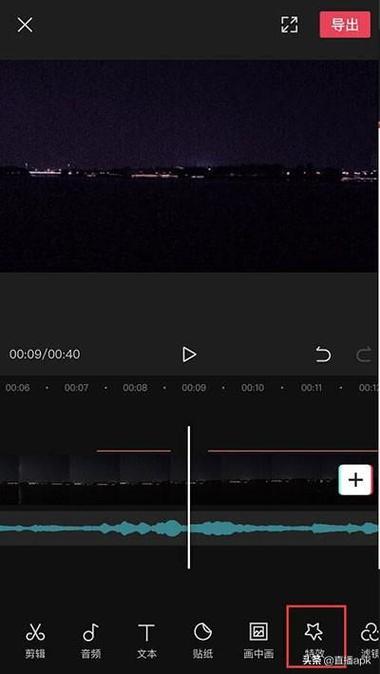
想要轻松去除视频中的背景音乐吗?剪映提供了简单快捷的操作方法:导入视频后,点击音频轨道,选择“分离音频”,再删除背景音乐即可。几步操作,让您的视频素材更干净,适合添加自己的配音或背景乐。立即下载剪映,体验高效视频编辑,开启创意之旅!
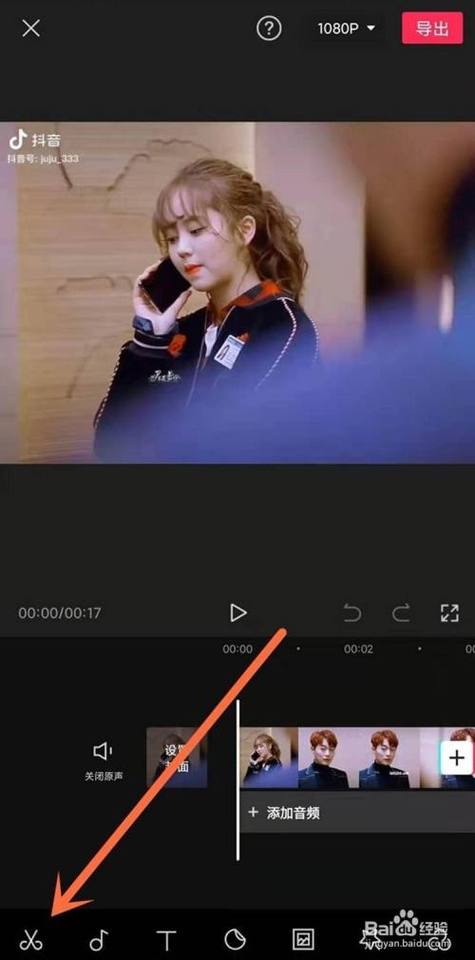
《剪映里如果把视频的背景音乐调大声》可通过主轨道或音频轨道调节。选中背景音乐后,使用音量滑块提高响度,或进入音频调节面板精细化设置,同时可搭配淡入淡出功能使过渡更自然。建议配合原视频人声平衡音量,确保背景音乐增强后不影响内容清晰度。