
【一个显示器分屏显示两个画面方法】 此产品通过软件实现单显示器多任务分区,支持将屏幕划分为两个独立区域同时显示不同内容。用户可借助Windows系统自带的“分屏助手”或第三方正规软件(如DisplayFusion、AquaSnap)实现该功能。操作时只需拖拽窗口至屏幕边缘自动对齐,或通过快捷键分配显示区域,有效提升办公效率与多任务处理体验。所有功能均基于官方授权版本,确保系统安全稳定运行。
【一个显示器分屏显示两个画面方法】 此产品通过软件实现单显示器多任务分区,支持将屏幕划分为两个独立区域同时显示不同内容。用户可借助Windows系统自带的“分屏助手”或第三方正规软件(如DisplayFusion、AquaSnap)实现该功能。操作时只需拖拽窗口至屏幕边缘自动对齐,或通过快捷键分配显示区域,有效提升办公效率与多任务处理体验。所有功能均基于官方授权版本,确保系统安全稳定运行。
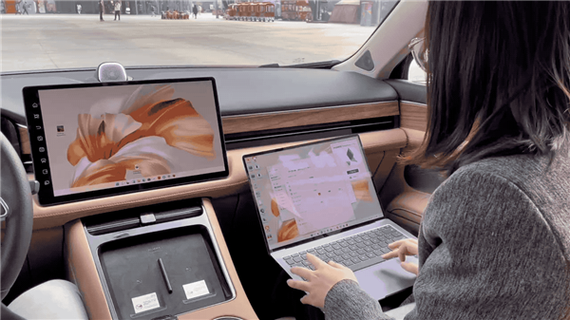
【一个显示器分屏显示两个画面方法】 此产品通过软件实现单显示器多任务分区,支持将屏幕划分为两个独立区域同时显示不同内容。用户可借助Windows系统自带的“分屏助手”或第三方正规软件(如DisplayFusion、AquaSnap)实现该功能。操作时只需拖拽窗口至屏幕边缘自动对齐,或通过快捷键分配显示区域,有效提升办公效率与多任务处理体验。所有功能均基于官方授权版本,确保系统安全稳定运行。
【一个显示器分屏显示两个画面方法】 此产品通过软件实现单显示器多任务分区,支持将屏幕划分为两个独立区域同时显示不同内容。用户可借助Windows系统自带的“分屏助手”或第三方正规软件(如DisplayFusion、AquaSnap)实现该功能。操作时只需拖拽窗口至屏幕边缘自动对齐,或通过快捷键分配显示区域,有效提升办公效率与多任务处理体验。所有功能均基于官方授权版本,确保系统安全稳定运行。
【一个显示器分屏显示两个画面方法】 此产品通过软件实现单显示器多任务分区,支持将屏幕划分为两个独立区域同时显示不同内容。用户可借助Windows系统自带的“分屏助手”或第三方正规软件(如DisplayFusion、AquaSnap)实现该功能。操作时只需拖拽窗口至屏幕边缘自动对齐,或通过快捷键分配显示区域,有效提升办公效率与多任务处理体验。所有功能均基于官方授权版本,确保系统安全稳定运行。
【一个显示器分屏显示两个画面方法】 此产品通过软件实现单显示器多任务分区,支持将屏幕划分为两个独立区域同时显示不同内容。用户可借助Windows系统自带的“分屏助手”或第三方正规软件(如DisplayFusion、AquaSnap)实现该功能。操作时只需拖拽窗口至屏幕边缘自动对齐,或通过快捷键分配显示区域,有效提升办公效率与多任务处理体验。所有功能均基于官方授权版本,确保系统安全稳定运行。
【一个显示器分屏显示两个画面方法】 此产品通过软件实现单显示器多任务分区,支持将屏幕划分为两个独立区域同时显示不同内容。用户可借助Windows系统自带的“分屏助手”或第三方正规软件(如DisplayFusion、AquaSnap)实现该功能。操作时只需拖拽窗口至屏幕边缘自动对齐,或通过快捷键分配显示区域,有效提升办公效率与多任务处理体验。所有功能均基于官方授权版本,确保系统安全稳定运行。
【一个显示器分屏显示两个画面方法】 此产品通过软件实现单显示器多任务分区,支持将屏幕划分为两个独立区域同时显示不同内容。用户可借助Windows系统自带的“分屏助手”或第三方正规软件(如DisplayFusion、AquaSnap)实现该功能。操作时只需拖拽窗口至屏幕边缘自动对齐,或通过快捷键分配显示区域,有效提升办公效率与多任务处理体验。所有功能均基于官方授权版本,确保系统安全稳定运行。
【一个显示器分屏显示两个画面方法】 此产品通过软件实现单显示器多任务分区,支持将屏幕划分为两个独立区域同时显示不同内容。用户可借助Windows系统自带的“分屏助手”或第三方正规软件(如DisplayFusion、AquaSnap)实现该功能。操作时只需拖拽窗口至屏幕边缘自动对齐,或通过快捷键分配显示区域,有效提升办公效率与多任务处理体验。所有功能均基于官方授权版本,确保系统安全稳定运行。