

产品名:戴尔笔记本电脑开不了机怎么办按什么键可以开机 若您的戴尔笔记本无法开机,请先连接原装电源适配器充电半小时,随后长按电源键10-15秒强制重启。若无效,可尝试移除外接设备并重复开机操作。确保使用正版Windows系统与官方驱动,非法破解软件可能导致系统损坏无法启动。建议通过戴尔支持网站获取正版恢复工具或联系官方售后检测硬件故障。
产品名:戴尔笔记本电脑开不了机怎么办按什么键可以开机 若您的戴尔笔记本无法开机,请先连接原装电源适配器充电半小时,随后长按电源键10-15秒强制重启。若无效,可尝试移除外接设备并重复开机操作。确保使用正版Windows系统与官方驱动,非法破解软件可能导致系统损坏无法启动。建议通过戴尔支持网站获取正版恢复工具或联系官方售后检测硬件故障。
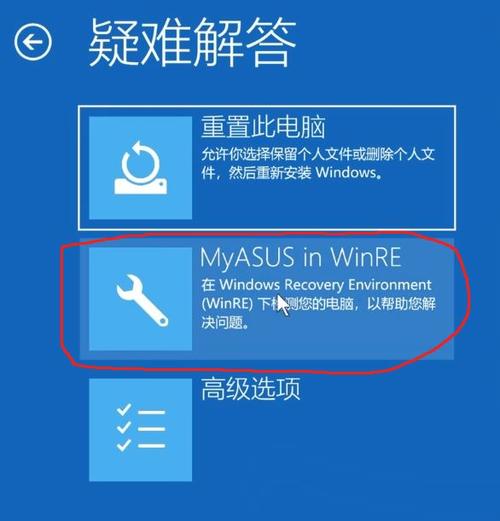
产品名:笔记本电脑开不了机按什么键恢复 当笔记本电脑无法开机时,可尝试以下按键组合进行系统恢复。首先,长按电源键强制关机再重启。若无效,在启动时反复按特定功能键(如F8、F11或品牌特定的恢复键,如联想Novo键、戴尔F12)以进入高级启动选项。在此菜单中,可选择“启动修复”、“系统还原”或“重置此电脑”等正规功能,使用系统自带或预先创建的恢复介质进行修复,无需借助外部非授权软件。
**戴尔笔记本无法开机,可按以下步骤排查:** 1. **基础检查**:确认电源适配器已连接且指示灯亮,尝试长按电源键15秒强制重启。 2. **释放静电**:拔掉所有外接设备和电源,长按电源键30秒,再接电开机。 3. **硬件检测**:观察是否有电源灯/硬盘灯亮、风扇转或异响。如有异响(如滴滴声),可能是内存等硬件故障。 4. **尝试外接显示**:若开机有声音但屏幕黑屏,可外接显示器判断是否为屏幕问题。 5. **联系售后**:若上述步骤无效,建议联系戴尔官方技术支持获取专业维修服务。
欢迎下载《戴尔笔记本开不了机了怎么办》!本指南专为遇到开机故障的用户设计,涵盖常见原因如电源问题、硬件松动、系统崩溃等,提供从简单检查到进阶修复的步骤,包括重启、重置电源、进入安全模式和诊断工具。无论您是否技术新手,都能快速找到解决方案。立即下载,轻松解决开机难题!

欢迎下载《戴尔笔记本电脑开不开机是怎么回事》,本资料详细介绍了戴尔笔记本无法开机的常见原因和解决方法。帮助您快速排查问题,提供实用的故障处理技巧,让您轻松应对开机故障。无论是电源问题、硬件故障还是系统故障,资料都为您提供了详细的指导。下载后,您可以掌握诊断步骤,及时修复您的戴尔笔记本电脑,让您的设备恢复正常使用。欢迎您积极学习,轻松解决开机难题!
戴尔笔记本电脑忘记开机密码怎么办:建议优先使用微软账户在线重置密码;若为本地账户,可使用密码重置盘或通过戴尔官方恢复工具重装系统(需备份数据)。请避免使用非授权破解工具,以保护个人信息与设备安全。

戴尔笔记本电脑开机黑屏没反应怎么办?可尝试以下步骤:先移除外接设备并重启;若无效,断开电源和电池后长按电源键释放静电;接着检查电源指示灯与显示器,外接显示器判断是否屏线故障;进入安全模式或使用戴尔支持工具进行诊断;必要时恢复BIOS默认设置或重装正版系统;若问题依旧,可能是硬件故障,建议联系戴尔官方售后检测维修。
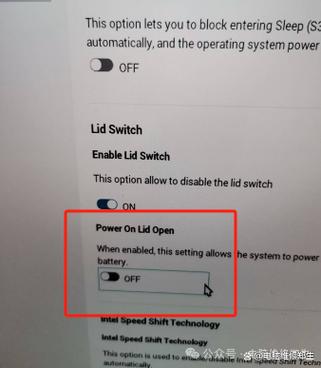
遇到戴尔笔记本按下开机键却没反应,别着急,这可能只是小问题。这款实用指南为您梳理了常见原因与解决方案,从电池重置、电源检查到主板排故,步骤清晰易懂。无论您遇到的是屏幕不亮、风扇不转还是指示灯异常,都能在文中找到对应方法。点击下载这份详细教程,轻松排查故障,快速恢复笔记本正常启动。