
产品名:win10开机自动弹键盘的解决方法 该问题通常源于系统设置或驱动程序冲突。建议依次尝试以下正规解决方案:首先,运行“系统文件检查器”(sfc /scannow)修复系统文件;其次,在设备管理器中更新或重新安装键盘驱动程序;最后,检查启动项中是否有异常程序,并可在干净启动状态下排查软件冲突。若问题持续,可考虑使用系统还原点恢复至正常状态。
产品名:win10开机自动弹键盘的解决方法 该问题通常源于系统设置或驱动程序冲突。建议依次尝试以下正规解决方案:首先,运行“系统文件检查器”(sfc /scannow)修复系统文件;其次,在设备管理器中更新或重新安装键盘驱动程序;最后,检查启动项中是否有异常程序,并可在干净启动状态下排查软件冲突。若问题持续,可考虑使用系统还原点恢复至正常状态。
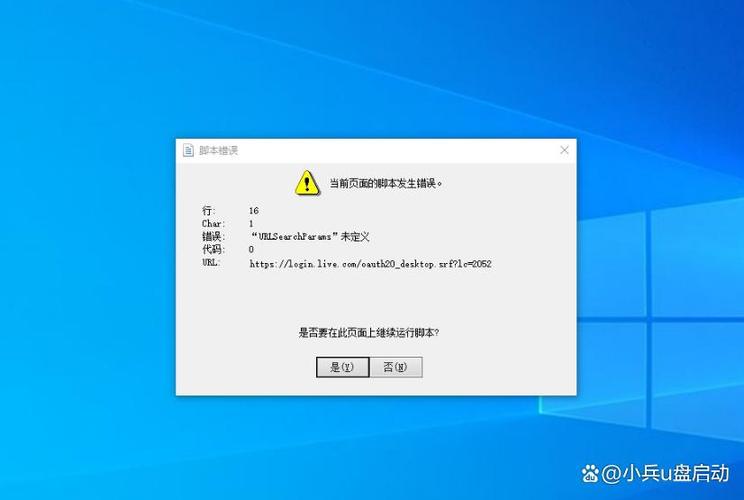
产品名:win10开机自动弹键盘的解决方法 该问题通常源于系统设置或驱动程序冲突。建议依次尝试以下正规解决方案:首先,运行“系统文件检查器”(sfc /scannow)修复系统文件;其次,在设备管理器中更新或重新安装键盘驱动程序;最后,检查启动项中是否有异常程序,并可在干净启动状态下排查软件冲突。若问题持续,可考虑使用系统还原点恢复至正常状态。
产品名:win10开机自动弹键盘的解决方法 该问题通常源于系统设置或驱动程序冲突。建议依次尝试以下正规解决方案:首先,运行“系统文件检查器”(sfc /scannow)修复系统文件;其次,在设备管理器中更新或重新安装键盘驱动程序;最后,检查启动项中是否有异常程序,并可在干净启动状态下排查软件冲突。若问题持续,可考虑使用系统还原点恢复至正常状态。
产品名:win10开机自动弹键盘的解决方法 该问题通常源于系统设置或驱动程序冲突。建议依次尝试以下正规解决方案:首先,运行“系统文件检查器”(sfc /scannow)修复系统文件;其次,在设备管理器中更新或重新安装键盘驱动程序;最后,检查启动项中是否有异常程序,并可在干净启动状态下排查软件冲突。若问题持续,可考虑使用系统还原点恢复至正常状态。
产品名:win10开机自动弹键盘的解决方法 该问题通常源于系统设置或驱动程序冲突。建议依次尝试以下正规解决方案:首先,运行“系统文件检查器”(sfc /scannow)修复系统文件;其次,在设备管理器中更新或重新安装键盘驱动程序;最后,检查启动项中是否有异常程序,并可在干净启动状态下排查软件冲突。若问题持续,可考虑使用系统还原点恢复至正常状态。
产品名:win10开机自动弹键盘的解决方法 该问题通常源于系统设置或驱动程序冲突。建议依次尝试以下正规解决方案:首先,运行“系统文件检查器”(sfc /scannow)修复系统文件;其次,在设备管理器中更新或重新安装键盘驱动程序;最后,检查启动项中是否有异常程序,并可在干净启动状态下排查软件冲突。若问题持续,可考虑使用系统还原点恢复至正常状态。
产品名:win10开机自动弹键盘的解决方法 该问题通常源于系统设置或驱动程序冲突。建议依次尝试以下正规解决方案:首先,运行“系统文件检查器”(sfc /scannow)修复系统文件;其次,在设备管理器中更新或重新安装键盘驱动程序;最后,检查启动项中是否有异常程序,并可在干净启动状态下排查软件冲突。若问题持续,可考虑使用系统还原点恢复至正常状态。
产品名:win10开机自动弹键盘的解决方法 该问题通常源于系统设置或驱动程序冲突。建议依次尝试以下正规解决方案:首先,运行“系统文件检查器”(sfc /scannow)修复系统文件;其次,在设备管理器中更新或重新安装键盘驱动程序;最后,检查启动项中是否有异常程序,并可在干净启动状态下排查软件冲突。若问题持续,可考虑使用系统还原点恢复至正常状态。